

 摘要:
在开发后端服务、构建 CLI 工具或监控系统时,我们经常需要快速查看数据的趋势。虽然专业的监控面板(如 Grafana)功能强大,但在终端(Terminal)中直接输出一个简单的折...
摘要:
在开发后端服务、构建 CLI 工具或监控系统时,我们经常需要快速查看数据的趋势。虽然专业的监控面板(如 Grafana)功能强大,但在终端(Terminal)中直接输出一个简单的折... 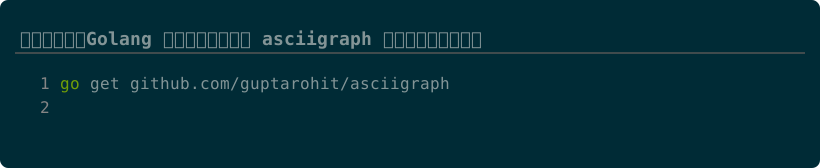
在开发后端服务、构建 CLI 工具或监控系统时,我们经常需要快速查看数据的趋势。虽然专业的监控面板(如 Grafana)功能强大,但在终端(Terminal)中直接输出一个简单的折线图,往往能以最低的成本提供最直观的反馈。
今天我们要介绍的开源项目是 asciigraph。这是一个用 Go 语言编写的轻量级库,它能将一组浮点数转换为一个由 ASCII 字符组成的折线图。无需复杂的图形界面,无需依赖外部库,直接在你的控制台输出可视化数据。
1. 为什么选择 asciigraph?
在传统的命令行输出中,我们习惯于打印日志或表格:
Value at 10s: 12.5
Value at 20s: 15.2
Value at 30s: 11.8
这种方式在数据量较小时可行,但一旦数据点增加到几十个,人类的大脑很难快速捕捉到“波峰”和“波谷”。asciigraph 解决了这个问题,它通过将数值映射到字符的高度,在终端中绘制出趋势线。
核心优势: - 零依赖:仅依赖 Go 标准库,集成极其简单。 - 极轻量:代码量极小,不会增加二进制文件的体积。 - 即时可见:非常适合用于实时监控脚本、K8s Pod 资源监控、API 响应时间分析等场景。
2. 快速上手实例
首先,你需要安装该库:
go get github.com/guptarohit/asciigraph
基础示例:绘制简单趋势图
这是一个最简单的用法,将一个 []float64 切片转换为图表字符串。
package main

import (
	"fmt"
	"github.com/guptarohit/asciigraph"
)

func main() {
	// 模拟一组数据点(例如:过去 10 分钟的 CPU 使用率)
	data := []float64{10, 12, 15, 14, 20, 25, 22, 30, 28, 35, 40, 38, 30, 20, 15}

	// 使用 Plot 函数生成图表
	graph := asciigraph.Plot(data)

	fmt.Println("CPU Usage Trend:")
	fmt.Println(graph)
}
预期输出效果:
CPU Usage Trend:
 40 |         _
 30 |      _ / \
 20 |   _ /     \
 10 | _/         \__
      ----------------
3. 进阶实战:构建一个实时监控模拟器
在实际场景中,我们通常不是绘制静态数据,而是动态更新的数据。我们可以结合 time.Ticker 和终端刷新指令,实现一个简单的实时监控面板。
package main

import (
	"fmt"
	"math/rand"
	"time"

	"github.com/guptarohit/asciigraph"
)

func main() {
	// 存储最近 40 个数据点的切片
	var history []float64
	maxPoints := 40

	ticker := time.NewTicker(500 * time.Millisecond)
	fmt.Println("Starting Real-time Memory Monitor (Press Ctrl+C to stop)...")

	for range ticker.C {
		// 1. 模拟生成随机数据 (50.0 到 100.0 之间)
		val := 50.0 + rand.Float64()*50.0
		history = append(history, val)

		// 2. 保持窗口大小,移除最旧的数据
		if len(history) > maxPoints {
			history = history[1:]
		}

		// 3. 清屏(使用 ANSI 转义码,使图表在原位刷新)
		fmt.Print("\033[H\033[2J")

		fmt.Printf("Real-time Memory Usage | Current: %.2f MB\n", val)
		fmt.Println(asciigraph.Plot(history))
		fmt.Println("--------------------------------------------------")
	}
}
代码要点解析:
- 滑动窗口:通过 history[1:] 实现了数据的滚动更新,确保图表始终显示最新的 \(N\) 个点。
- 终端刷新:\033[H\033[2J 是 ANSI 转义序列,用于将光标移回左上角并清屏,从而创造出一种“动画”效果。
- 动态缩放:asciigraph 会自动根据当前切片中的最大值和最小值调整 Y 轴刻度,这意味着无论你的数据是 0-1 还是 1000-5000,它都能完美适配。
4. 核心原理解析
asciigraph 的实现逻辑其实非常精巧且纯粹。它主要完成了以下几个步骤:
- 极值计算:遍历输入切片,找到 \(\text{max}\) 和 \(\text{min}\)。
- 空间量化:根据终端预设的高度(默认通常为 10 行),将 \(\text{max} - \text{min}\) 的区间等分成若干个等级。
- 字符映射:
- 如果当前点是最高点,使用特定的字符。
- 根据点与点之间的相对高度,决定使用
/(上升)、\(下降)还是_(持平)。
- 字符串拼接:从最高行开始向下扫描,如果某个点的高度达到了当前行,则在该位置放置字符,否则留空。
这种算法保证了无论输入数据的量级如何,生成的图表始终能保持在预设的尺寸内,且能够真实反映数据的波动趋势。
5. 适用场景建议
推荐使用场景: - CI/CD Pipeline 报告:在 Jenkins 或 GitHub Actions 的日志中输出构建时间的趋势图。 - K8s 运维工具:编写简单的 Go 脚本快速查看 Pod 的内存/CPU 抖动。 - 本地开发调试:在开发高性能算法时,实时观察内存分配或处理延迟的波动。 - 轻量级 Dashboard:为内部运维工具提供一个无需浏览器即可查看的快速概览界面。
不推荐使用场景:
- 高精度分析:如果你需要精确到小数点后四位的数值对比,ASCII 图表无法提供。
- 海量数据展示:当数据点超过 200 个时,终端的宽度限制会导致图表过于拥挤,失去可读性。
- 正式报告:在需要提交给客户的 PDF 或 PPT 中,请使用 gonum/plot 或 Python 的 matplotlib。
6. 总结
asciigraph 体现了 Go 语言追求的“简洁”哲学。它不试图构建一个复杂的绘图框架,而是精准地解决了“在终端快速看趋势”这一个痛点。
对于开发者而言,将这样一个库集成到自己的工具中,只需要几行代码,就能将枯燥的数字日志升级为直观的视觉图表,极大地提升了工具的可交互性和专业感。


还没有评论,来说两句吧...