

 摘要:
在软件测试、自动化办公、游戏辅助或快速原型开发中,我们经常需要程序能够“像人一样”操作电脑:移动鼠标、点击按钮、输入文字、截取屏幕,甚至在不同的操作系统(Windows, macO...
摘要:
在软件测试、自动化办公、游戏辅助或快速原型开发中,我们经常需要程序能够“像人一样”操作电脑:移动鼠标、点击按钮、输入文字、截取屏幕,甚至在不同的操作系统(Windows, macO... 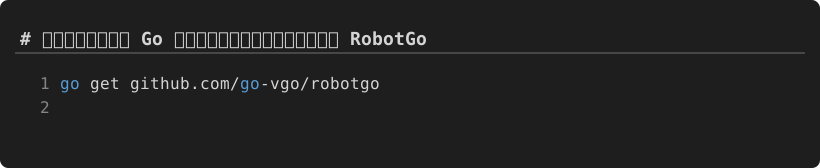
在软件测试、自动化办公、游戏辅助或快速原型开发中,我们经常需要程序能够“像人一样”操作电脑:移动鼠标、点击按钮、输入文字、截取屏幕,甚至在不同的操作系统(Windows, macOS, Linux)之间无缝切换。
如果你在使用 Go 语言,那么 RobotGo 就是一个不可多得的“全能型”自动化库。它不仅提供了强大的外设控制能力,还集成了计算机视觉(CV)功能,让你的程序能够“看见”屏幕上的内容。
什么是 RobotGo?
RobotGo 是一个跨平台的 Go 语言库,旨在提供一个统一的 API 来控制鼠标、键盘、屏幕以及读取系统状态。
它的核心优势在于跨平台一致性。无论你的目标环境是 Windows 还是 macOS,你不需要编写两套逻辑,RobotGo 会在底层处理不同操作系统的 API 差异。
核心功能矩阵
| 功能模块 | 描述 | 典型应用场景 |
|---|---|---|
| 鼠标控制 | 移动、点击、双击、拖拽、获取当前坐标 | 自动点击器、UI 自动化测试 |
| 键盘控制 | 模拟按键、组合键输入、文本输入 | 自动填写表单、快捷键触发 |
| 屏幕操作 | 截屏、获取像素颜色、屏幕分辨率 | 像素级监控、颜色检测 |
| 视觉识别 | 在屏幕中寻找特定图片/图标 | 动态 UI 定位(无需坐标) |
| 窗口管理 | 获取窗口句柄、激活窗口、调整大小 | 自动化软件操作、多窗口同步 |
| 事件监听 | 监听全局键盘/鼠标事件 | 制作自定义快捷键工具、宏录制 |
快速上手实例
在开始之前,请确保你已经安装了 Go 环境。由于 RobotGo 依赖一些 C 库(如 gcc),在 Windows 上建议安装 Mingw-w64,在 macOS 上安装 Xcode Command Line Tools。
1. 基础安装
go get github.com/go-vgo/robotgo
2. 实例一:简单的鼠标与键盘自动化
这个例子将演示如何移动鼠标到指定位置,点击并输入一段文字。
package main

import (
	"fmt"
	"github.com/go-vgo/robotgo"
	"time"
)

func main() {
	fmt.Println("程序将在 3 秒后开始运行,请切换到目标窗口...")
	time.Sleep(3 * time.Second)

	// 1. 移动鼠标到坐标 (500, 500)
	robotgo.Move(500, 500)
	fmt.Println("鼠标已移动")

	// 2. 执行左键点击
	robotgo.Click("left", false)
	fmt.Println("已执行点击")

	// 3. 模拟输入文本
	robotgo.TypeStr("Hello RobotGo! This is automated typing.")
	fmt.Println("文本输入完成")

	// 4. 模拟按下 Enter 键
	robotgo.KeyTap("enter")
}
3. 实例二:基于视觉的“智能”点击
这是 RobotGo 最强大的功能之一。你不需要死记硬背坐标(因为窗口位置会变),而是让程序在屏幕上寻找一张图片。
package main

import (
	"fmt"
	"github.com/go-vgo/robotgo"
)

func main() {
	// 寻找屏幕上是否存在 'target.png' 这张图片
	// 返回值 x, y 是图片的中心坐标,visible 是是否找到
	x, y, visible := robotgo.FindPic("target.png")

	if visible {
		fmt.Printf("找到了目标!坐标在: %d, %d\n", x, y)
		// 移动并点击该位置
		robotgo.MoveClick(x, y, "left", false)
	} else {
		fmt.Println("未在屏幕上找到目标图片")
	}
}
4. 实例三:全局键盘监听(热键触发)
你可以创建一个后台进程,当用户按下特定组合键时触发某个 Go 函数。
package main

import (
	"fmt"
	"github.com/go-vgo/robotgo"
	"github.com/robotgo/robotevent"
)

func main() {
	fmt.Println("监听中... 按下 'F5' 触发动作,按下 'Esc' 退出")

	// 注册一个事件监听
	eventClient := robotgo.EventStart()
	defer robotgo.EventEnd(eventClient)

	// 监听键盘按下事件
	ok := robotgo.EventProcess(eventClient, func(e robotevent.Event) {
		if e.Key == "f5" {
			fmt.Println("检测到 F5!正在执行自动化任务...")
			robotgo.Move(0, 0) // 快速将鼠标移回原点
		}
		if e.Key == "escape" {
			fmt.Println("退出程序")
			robotgo.EventStop()
		}
	})

	if !ok {
		fmt.Println("启动监听失败")
	}
}
核心 API 深度解析
鼠标操作 (Mouse)
Move(x, y int): 瞬间移动到坐标。MoveSmooth(x, y int): 平滑移动(模拟真实人类操作,防止被反作弊系统检测)。Click(button string, doubleClick bool): 支持left,right,middle。MoveClick(x, y int, button string, doubleClick bool): 移动并点击。
键盘操作 (Keyboard)
KeyTap(key string): 模拟单次敲击(如"enter","space","f1")。KeyDown(key string)/KeyUp(key string): 模拟按下不松开,用于组合键(如Ctrl+C)。TypeStr(str string): 快速输入字符串。
屏幕与视觉 (Screen & Vision)
GetPixelColor(x, y int): 获取某个点的 RGB 颜色,常用于判断按钮是否变色。FindPic(imgPath string): 图像匹配,底层基于 OpenCV 或类似算法。CaptureScreen(): 截取当前全屏。
进阶建议与注意事项
1. 权限问题(至关重要)
由于 RobotGo 操作的是系统底层外设,现代操作系统有严格的权限控制:
- macOS: 你必须在 系统设置 \(\rightarrow\) 隐私与安全性 \(\rightarrow\) 辅助功能 (Accessibility) 中,给你的终端(如 iTerm2 或 VSCode)授予控制权限,否则程序运行后鼠标不会移动。
- Windows: 某些管理员权限运行的软件(如任务管理器),需要你的 Go 程序也以 管理员身份 运行才能对其进行操作。
2. 性能与稳定性
- 延迟处理: 自动化操作中,最忌讳的是“速度太快”。建议在连续的操作之间加入
time.Sleep,给 UI 响应留出时间。 - 坐标偏移: 不同分辨率的屏幕(如 4K 屏开启 150% 缩放)会导致坐标计算偏差。建议使用
robotgo.GetScreenSize()动态计算比例。
3. 适用场景总结
- 自动化测试: 替代 Selenium/Appium 进行桌面端软件的黑盒测试。
- 效率工具: 编写一个简单的 Go 程序,将重复的点击、复制、粘贴流程一键化。
- 监控告警: 监控某个像素点的颜色变化,一旦变化(如服务器状态灯变红)立即发送通知。
RobotGo 将 Go 语言的并发能力与底层控制能力结合,为开发者提供了一个极其简洁的接口。无论你是想做一个简单的自动点击器,还是一个复杂的桌面自动化工作流,它都是目前 Go 生态中的首选方案。

还没有评论,来说两句吧...