

 摘要:
终端里的AI助手:tgpt 深度解析与实战指南 在追求效率的开发者和系统管理员眼中,频繁地在终端(Terminal)和浏览器之间切换以查询 API 文档、调试代码或寻求技术方案,是...
摘要:
终端里的AI助手:tgpt 深度解析与实战指南 在追求效率的开发者和系统管理员眼中,频繁地在终端(Terminal)和浏览器之间切换以查询 API 文档、调试代码或寻求技术方案,是... 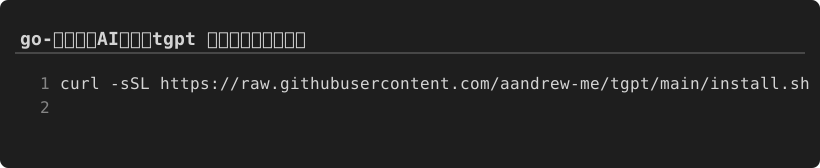
终端里的AI助手:tgpt 深度解析与实战指南
在追求效率的开发者和系统管理员眼中,频繁地在终端(Terminal)和浏览器之间切换以查询 API 文档、调试代码或寻求技术方案,是一件极其低效的事情。tgpt (Terminal GPT) 正是为了解决这一痛点而生的工具。
它将强大的大语言模型(LLM)直接集成到你的命令行界面中,让你无需打开浏览器,无需配置复杂的 API Key(在默认模式下),即可在黑窗口中获得即时的 AI 响应。
🚀 什么是 tgpt?
tgpt 是一个用 Go 语言编写的轻量级命令行界面(CLI)工具。它的核心目标是极简与快速。
与大多数需要用户自行申请 OpenAI API Key 并配置环境变量的 AI 客户端不同,tgpt 提供了多种后端支持,其中最吸引人的是它能够通过特定的代理接口提供“开箱即用”的体验,让用户在安装后立即开始对话。
核心特性
- 零配置启动:支持无需 API Key 的快速模式。
- 多模型支持:不仅限于单一模型,可根据需求切换不同的 AI 后端。
- 极速响应:采用 Go 语言开发,二进制文件体积小,启动速度极快。
- 交互模式与单次模式:支持像聊天机器人一样的连续对话,也支持单次命令查询。
- 跨平台:支持 Linux, macOS 和 Windows。
🛠️ 安装指南
tgpt 提供了多种安装方式,你可以根据自己的操作系统选择最便捷的一种。
1. 使用一键安装脚本 (Linux/macOS)
这是最推荐的方式,直接从 GitHub Release 下载最新版本并安装到系统路径:
curl -sSL https://raw.githubusercontent.com/aandrew-me/tgpt/main/install.sh | bash -s
2. 使用 Homebrew (macOS)
如果你是 Mac 用户,可以使用 brew 快速安装:
brew install tgpt
3. 从源码编译 (Go 环境)
如果你想自定义或研究代码,可以使用 Go 直接安装:
go install github.com/aandrew-me/tgpt@latest
📖 实用实例与操作场景
安装完成后,你可以通过以下几种方式高效使用 tgpt。
场景一:快速单次查询 (Quick Query)
当你只需要一个简单的答案(例如:某个 Linux 命令的参数是什么)时,不需要进入交互模式。
示例:询问如何查看端口占用
tgpt "如何在 Ubuntu 中查看 8080 端口被哪个进程占用?"
输出将直接显示在终端,完成后立即退出。
场景二:沉浸式对话模式 (Interactive Mode)
如果你需要进行复杂的逻辑推演、代码重构或连续追问,请进入交互模式。
操作:
tgpt
进入后,你会看到一个提示符,此时你可以像使用 ChatGPT 网页版一样进行对话。
- 输入内容 \(\rightarrow\) 回车 \(\rightarrow\) 获取答案。
- 输入 exit 或按下 Ctrl+C \(\rightarrow\) 退出对话。
场景三:代码生成与文件处理 (Pipeline)
由于 tgpt 运行在 Shell 中,它可以与 Linux 的管道符 | 完美结合。你可以将文件的内容传给 tgpt 让它分析。
示例:让 AI 解释一个脚本的功能
cat script.sh | tgpt "请解释这个 shell 脚本的作用,并检查是否有潜在的 Bug"
示例:将 AI 生成的代码直接写入文件
tgpt "用 Python 写一个快速排序算法" > quick_sort.py
场景四:切换 AI 提供商 (Provider)
tgpt 支持不同的后端。如果你有自己的 API Key 或者想尝试不同的模型,可以使用 -p 参数。
# 查看支持的提供商
tgpt --help

# 使用特定的提供商 (例如使用 google)
tgpt -p google "量子计算的基本原理是什么?"
💡 进阶技巧:将 tgpt 融入你的工作流
为了最大化 tgpt 的价值,建议将其与 Shell 别名(Alias)结合。
1. 创建“代码助手”别名
在你的 .zshrc 或 .bashrc 中添加:
alias helpme='tgpt "请以资深工程师的身份,简洁地回答以下问题:"'
之后你只需要输入 helpme "如何优化这个 SQL 查询" 即可。
2. 快速翻译工具
alias translate='tgpt "请将以下内容翻译成中文,仅输出翻译结果,不要有任何解释:"'
使用:translate "The quick brown fox jumps over the lazy dog"。
⚖️ 总结:为什么选择 tgpt 而不是网页版?
| 维度 | 网页版 ChatGPT/Claude | tgpt (CLI) |
|---|---|---|
| 启动速度 | 打开浏览器 \(\rightarrow\) 登录 \(\rightarrow\) 输入 | 输入 tgpt \(\rightarrow\) 直接输入 |
| 上下文集成 | 需手动复制粘贴代码/日志 | 通过 cat 或管道直接传输 |
| 资源占用 | 浏览器占用大量内存 | 极低,仅为轻量级二进制进程 |
| 专注度 | 容易被网页其他标签页干扰 | 留在终端,保持开发心流 |
tgpt 将 AI 的能力从“一个网站”变成了“一个工具”。对于那些习惯于在命令行中生活的人来说,它不仅是一个 AI 客户端,更是提升生产力的“数字瑞士军刀”。
项目资源: - GitHub 仓库: https://github.com/aandrew-me/tgpt - 适用人群: 开发者, DevOps, 系统管理员, 终端爱好者。




还没有评论,来说两句吧...