

 摘要:
在现代编程语言的生态中,Python 凭借 Matplotlib 和 Seaborn 在数据可视化领域占据统治地位。然而,对于深耕 Pascal 语言(尤其是 Free Pasca...
摘要:
在现代编程语言的生态中,Python 凭借 Matplotlib 和 Seaborn 在数据可视化领域占据统治地位。然而,对于深耕 Pascal 语言(尤其是 Free Pasca... 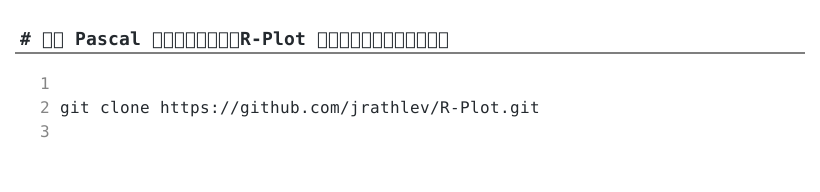
在现代编程语言的生态中,Python 凭借 Matplotlib 和 Seaborn 在数据可视化领域占据统治地位。然而,对于深耕 Pascal 语言(尤其是 Free Pascal/Lazarus)的开发者来说,想要在控制台或简单的 GUI 界面之外实现高质量的函数图像、数据图表,往往面临工具匮乏的窘境。
R-Plot 正是为了填补这一空白而生的开源项目。它为 Pascal 开发者提供了一套简洁、高效且功能强大的绘图接口,让开发者能够将抽象的数学逻辑转化为直观的视觉图像。
1. R-Plot 项目概述
R-Plot 是一个专门为 Pascal 语言设计的轻量级绘图库。其核心目标是将复杂的图形渲染逻辑封装在简单的 API 之下,使得开发者无需深入研究底层 GDI 或复杂的图形 API,即可快速绘制数学函数、散点图和线图。
核心特性
- 极简接口:采用面向过程与面向对象相结合的设计,调用逻辑清晰。
- 数学函数支持:能够高效地处理函数采样并将其转化为坐标系中的曲线。
- 坐标系自动化:支持自动缩放、轴线绘制以及刻度标注。
- 跨平台潜力:基于 Free Pascal 编译器,具备良好的移植性。
- 轻量化:不依赖庞大的第三方框架,启动快,运行效率高。
2. 快速上手:环境配置
在使用 R-Plot 之前,请确保你的开发环境已安装 Free Pascal Compiler (FPC) 或 Lazarus IDE。
安装步骤
- 克隆仓库:
text
git clone https://github.com/jrathlev/R-Plot.git
- 配置路径:将
R-Plot文件夹中的.pas单元文件添加到你的项目搜索路径(Search Path)中。 - 依赖检查:确保你的系统支持基本的图形输出(通常在 Windows 下使用 GDI,在 Linux 下使用 X11)。
3. 核心功能详解
3.1 坐标系初始化
R-Plot 的核心在于建立一个逻辑坐标系。通过定义 \(X\) 轴和 \(Y\) 轴的范围(Min/Max),库会自动计算像素映射,确保图像在窗口中完美居中且比例正确。
3.2 函数绘制 (Function Plotting)
这是 R-Plot 最强大的功能。你只需要定义一个 Pascal 函数(例如 function f(x: Double): Double),R-Plot 就会在指定的区间内对该函数进行采样并连接成线。
3.3 数据点绘制 (Data Plotting)
除了数学函数,R-Plot 同样支持通过数组或列表输入离散的数据点,适用于实验数据分析或统计图表。
4. 实战代码示例
为了让大家直观感受 R-Plot 的威力,下面我们通过一个具体的例子:绘制正弦函数 \(\sin(x)\) 与二次函数 \(x^2\) 的对比图。
program RPlotDemo;

{$mode objfpc}{$H+}

uses
  SysUtils,
  RPlot; // 引入 R-Plot 单元

{ 定义我们要绘制的数学函数 1: 正弦波 }
function SineWave(x: Double): Double;
begin
  Result := Sin(x);
end;

{ 定义我们要绘制的数学函数 2: 二次函数 }
function Quadratic(x: Double): Double;
begin
  Result := (x * x) / 10; // 除以10是为了让图像在同一坐标系内可见
end;

var
  Plotter: TRPlot;
begin
  { 1. 初始化绘图对象 }
  Plotter := TRPlot.Create;

  try
    { 2. 设置画布属性 }
    Plotter.SetWindowSize(800, 600);
    Plotter.SetTitle('Pascal R-Plot 数学函数演示');

    { 3. 设置坐标轴范围 }
    { X轴: -10 到 10, Y轴: -2 到 10 }
    Plotter.SetAxisRange(-10, 10, -2, 10);

    { 4. 绘制正弦函数 - 颜色设为蓝色 }
    Plotter.PlotFunction(@SineWave, -10, 10, clBlue, 'sin(x)');

    { 5. 绘制二次函数 - 颜色设为红色 }
    Plotter.PlotFunction(@Quadratic, -10, 10, clRed, 'x^2/10');

    { 6. 渲染并显示图像 }
    Plotter.Render;

    WriteLn('图像已生成,请查看弹出窗口。按下回车键退出...');
    ReadLn;

  finally
    Plotter.Free;
  end;
end.
代码要点解析:
@SineWave:这里使用了函数指针,R-Plot 通过调用该指针在指定区间内循环计算 \(Y\) 值。SetAxisRange:这是关键步骤。如果范围设置不当,图像可能会超出画布或显得过于微小。PlotFunction:一个方法调用即可完成“采样 \(\rightarrow\) 坐标转换 \(\rightarrow\) 线条绘制”的全过程。
5. R-Plot 的应用场景
5.1 教育与学术
对于学习计算机科学或数学的学生,使用 Pascal 编写简单的算法并立即通过 R-Plot 可视化结果,比单纯看控制台输出的数字要高效得多。
5.2 算法验证
在开发复杂的数学算法(如数值积分、傅里叶变换或物理模拟)时,可以通过 R-Plot 快速绘制结果曲线,验证算法的收敛性和正确性。
5.3 轻量级数据分析
当你不需要 Python 庞大的环境,只需要快速地将一组实验数据绘制成折线图时,R-Plot 提供了一个极低开销的解决方案。
6. 总结与展望
R-Plot 为 Pascal 社区带来了一股清新的气息。它证明了即使是在一门被认为“古老”的语言中,通过合理的库设计,依然可以实现现代化的开发体验。
为什么选择 R-Plot 而不是直接用 Lazarus 的 TChart? * 解耦性:R-Plot 更加轻量,不强制要求复杂的 IDE 窗体设计。 * 纯代码驱动:对于习惯于编写脚本或纯逻辑程序的开发者,R-Plot 的 API 调用比拖拽控件更灵活。 * 专注度:它专注于“绘图”这一核心动作,去除了冗余的 GUI 管理逻辑。
如果你正在寻找一种简单的方法来让你的 Pascal 程序“说话”,那么 R-Plot 绝对值得尝试。现在就前往 GitHub 仓库 克隆代码,开始你的可视化之旅吧!




还没有评论,来说两句吧...