

 摘要:
告别繁琐:使用 ShellExec 定制你的 Windows 右键菜单 在 Windows 操作系统中,右键菜单(Context Menu)是我们最频繁使用的交互界面之一。然而,原...
摘要:
告别繁琐:使用 ShellExec 定制你的 Windows 右键菜单 在 Windows 操作系统中,右键菜单(Context Menu)是我们最频繁使用的交互界面之一。然而,原... 
告别繁琐:使用 ShellExec 定制你的 Windows 右键菜单
在 Windows 操作系统中,右键菜单(Context Menu)是我们最频繁使用的交互界面之一。然而,原生的右键菜单往往要么过于简单,要么被安装的软件塞满了冗余选项。如果你希望在右键点击文件或文件夹时,能够一键执行特定的脚本、打开特定的编辑器,或者运行复杂的命令行指令,那么 ShellExec 就是为你准备的完美工具。
什么是 ShellExec?
ShellExec 是一个由 jackdp 开发的轻量级开源项目,旨在为 Windows 用户提供一种极其灵活且简单的方式来扩展右键菜单。
与那些需要修改注册表(Registry)的危险操作或臃肿的第三方系统优化软件不同,ShellExec 提供了一个直观的界面,允许用户定义自定义的 shell 扩展命令。简单来说,它可以将任何可执行文件(.exe)、批处理脚本(.bat)或命令行指令,直接映射到你的鼠标右键菜单中。
核心优势
- 无需手动修改注册表:避免了误删注册表键值导致系统不稳定的风险。
- 极速响应:采用 Pascal 语言开发,运行效率极高,几乎不占用系统资源。
- 高度自定义:支持参数传递(例如将当前文件路径传递给程序)。
- 开源透明:代码托管于 GitHub,确保了安全性与可扩展性。
快速上手指南
1. 安装与部署
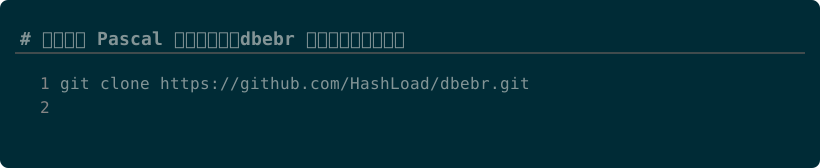
由于 ShellExec 是一个轻量级工具,其部署过程非常简单: 1. 访问 GitHub 项目主页。 2. 下载最新的 Release 版本。 3. 运行安装程序或直接启动可执行文件。 4. 根据提示授予必要的管理员权限(因为修改右键菜单需要写入系统配置)。
2. 如何添加一个自定义项
在 ShellExec 的主界面中,你通常需要配置以下三个核心要素:
- Label (标签):显示在右键菜单中的文字(例如:“用 VS Code 打开”)。
- Command (命令):可执行文件的完整路径(例如
C:\Path\To\code.exe)。 - Arguments (参数):传递给程序的参数。最常用的是
%1,它代表你当前右键点击的那个文件或文件夹的路径。
实战场景:5 个让效率翻倍的配置实例
为了让你快速感受到 ShellExec 的强大,这里提供几个极具实用价值的配置方案:
场景一:快速用 VS Code 打开当前文件夹
虽然 VS Code 安装时有这个选项,但有时会被覆盖或失效。
- 标签:Open with Code
- 命令:C:\Users\YourName\AppData\Local\Programs\Microsoft VS Code\Code.exe
- 参数:%1
场景二:一键将文件上传至临时传输站
如果你经常使用类似 wormhole 或自定义的上传脚本。
- 标签:快速上传至云端
- 命令:C:\Scripts\upload.bat
- 参数:%1
场景三:快速用 Notepad++ 打开日志文件
对于开发者来说,用轻量级编辑器查看大文件是刚需。
- 标签:用 Notepad++ 快速查看
- 命令:C:\Program Files\Notepad++\notepad++.exe
- 参数:%1
场景四:快速执行 Git Bash 命令
如果你想在当前文件夹快速执行某个特定的 Git 脚本。
- 标签:运行 Git 部署脚本
- 命令:C:\Program Files\Git\bin\sh.exe
- 参数:--login -i -c "sh /path/to/your/deploy.sh %1"
场景五:快速将文件转换为 PDF (调用命令行工具)
假设你安装了 Pandoc 或其他命令行转换工具。
- 标签:转换为 PDF
- 命令:C:\Program Files\Pandoc\pandoc.exe
- 参数:%1 -o %1.pdf
进阶技巧:参数详解
在 ShellExec 中,参数的正确使用是发挥其威力的关键。以下是常见的参数逻辑:
| 参数 | 含义 | 用途 |
|---|---|---|
%1 |
当前选中的文件/文件夹路径 | 最通用,将目标传递给程序 |
"" |
空参数 | 仅启动程序,不传递目标 |
/s 或 -s |
软件特定的静默参数 | 配合命令使用,实现后台运行 |
提示:如果你的路径中包含空格(例如 C:\Program Files\...),请务必在参数中使用双引号将 %1 包围起来,写成 "%1",否则 Windows 可能会因为无法识别空格而导致命令执行失败。
为什么选择 ShellExec 而不是其他工具?
在 Windows 生态中,有许多修改右键菜单的工具(如 ContextMenuManager),但 ShellExec 的定位更加纯粹:它专注于“执行(Exec)”。
- 专注度高:它不试图管理所有系统菜单,而是专注于为你创建高效的快捷入口。
- 低开销:很多右键管理工具在后台运行,而 ShellExec 更多的是作为配置工具,配置完成后,由系统 Shell 直接调用,不产生额外的内存负担。
- 开发者友好:对于习惯编写
.bat或.ps1脚本的用户,ShellExec 相当于给你的脚本安装了一个“快捷启动按钮”。
总结
ShellExec 将原本隐藏在深层的命令行能力,通过简单的配置,直接呈现在了鼠标右键的触手之及处。它不仅是一个工具,更是一种工作流的优化方案。
无论你是需要快速处理文件的程序员,还是希望简化重复操作的办公族,ShellExec 都能帮你把那些繁琐的“打开文件夹 \(\rightarrow\) 寻找程序 \(\rightarrow\) 将文件拖入”的步骤,简化为一次简单的右键点击。
立即前往 GitHub 下载,开始构建你的专属高效右键菜单吧!





还没有评论,来说两句吧...