

 摘要:
在软件开发和系统设计中,我们经常陷入一个矛盾:为了画一张架构图,我们需要在绘图软件中反复拖拽方块、对齐线条,而一旦需求变更,所有手动调整的工作量将呈指数级增长。 如果你厌倦了 Vi...
摘要:
在软件开发和系统设计中,我们经常陷入一个矛盾:为了画一张架构图,我们需要在绘图软件中反复拖拽方块、对齐线条,而一旦需求变更,所有手动调整的工作量将呈指数级增长。 如果你厌倦了 Vi... 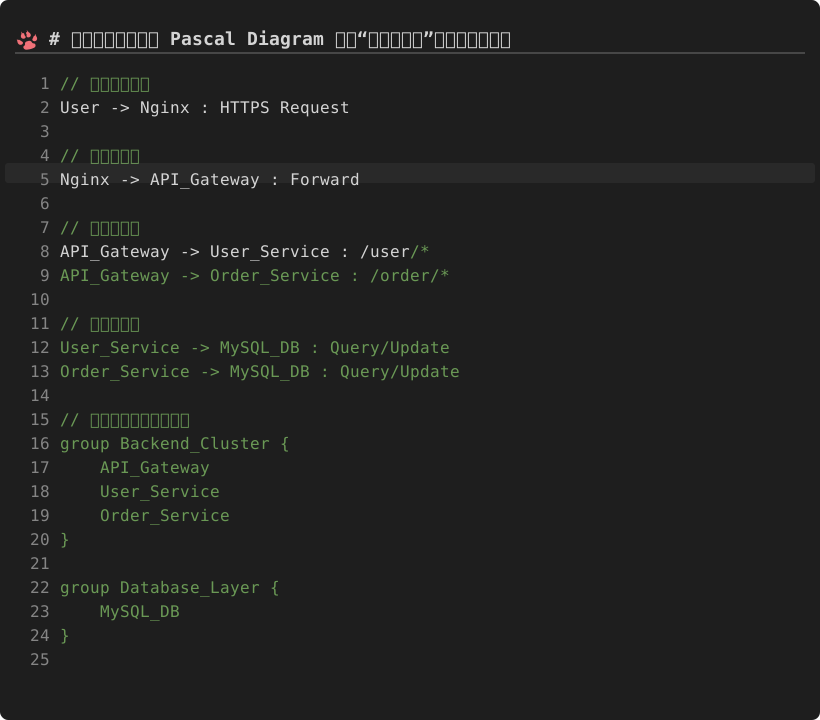
在软件开发和系统设计中,我们经常陷入一个矛盾:为了画一张架构图,我们需要在绘图软件中反复拖拽方块、对齐线条,而一旦需求变更,所有手动调整的工作量将呈指数级增长。
如果你厌倦了 Visio 的沉重、Draw.io 的繁琐,或者觉得 Mermaid 的语法在复杂布局时难以掌控,那么 Pascal Diagram 将为你提供一种全新的思考方式。它不仅仅是一个绘图工具,而是一套将“逻辑结构”直接转化为“视觉表达”的轻量级 DSL(领域特定语言)。
什么是 Pascal Diagram?
Pascal Diagram 是一个基于文本驱动的图表生成项目。它的核心哲学是:定义关系,而非定义位置。
用户通过一种极其精简的类 Pascal 风格语法编写描述文件,项目随后将其解析并渲染为清晰的拓扑图或流程图。它旨在消除“手动布局”的痛苦,让开发者能够像写代码一样地维护文档。
核心优势
- 版本控制友好:由于输入是纯文本,你可以直接将图表定义文件提交到 Git,通过 Diff 轻松查看架构的演进过程。
- 极低的学习成本:无需学习复杂的图形界面,只需简单的声明式语法即可构建复杂关系。
- 自动化布局:你只需要告诉程序“A 连接到 B”,而不需要告诉它“A 在 (100, 200) 坐标,B 在 (300, 200) 坐标”。
- 快速迭代:修改一个单词,全图自动重排,无需手动移动几十个节点。
快速上手:从语法到视觉
Pascal Diagram 的语法设计追求直观。它通过简单的符号定义节点(Node)和边(Edge)。
1. 基础语法逻辑
在 Pascal Diagram 中,最基本的构建块是: - 节点定义:定义一个实体。 - 连接定义:定义实体之间的指向或关联。 - 分组/容器:将相关节点聚合在一起,形成逻辑区域。
2. 实例演示:构建一个简单的微服务架构
假设我们要描述一个典型的 Web 应用架构:用户通过 Nginx 进入,请求分发给 API 网关,再由网关转发给用户服务和订单服务,最后两者共同访问数据库。
输入代码:
// 定义外部用户
User -> Nginx : HTTPS Request

// 定义入口层
Nginx -> API_Gateway : Forward

// 定义服务层
API_Gateway -> User_Service : /user/*
API_Gateway -> Order_Service : /order/*

// 定义数据层
User_Service -> MySQL_DB : Query/Update
Order_Service -> MySQL_DB : Query/Update

// 定义分组(逻辑区域)
group Backend_Cluster {
    API_Gateway
    User_Service
    Order_Service
}

group Database_Layer {
    MySQL_DB
}
渲染结果分析:
- 节点自动生成:User, Nginx, API_Gateway 等会自动变为图表中的方块。
- 箭头自动绘制:-> 符号会被转化为带方向的连线。
- 标签自动标注:冒号后的文字(如 HTTPS Request)会精准地标注在连线上。
- 区域自动包裹:group 块会将内部的节点用一个大框包裹起来,清晰地划分出“后端集群”和“数据库层”。
进阶应用场景
场景一:复杂业务流程图
对于复杂的审批流或状态机,Pascal Diagram 可以快速梳理逻辑。
Start -> Submit_Application : User submits
Submit_Application -> Manager_Review : Pending
Manager_Review -> Approved : Approve
Manager_Review -> Rejected : Reject
Rejected -> Submit_Application : Fix and Resubmit
Approved -> Final_Step : Process
Final_Step -> End
场景二:系统依赖分析
在进行技术债清理或系统迁移时,可以用它来快速绘制依赖图。
Frontend -> Auth_Module : Validate Token
Frontend -> Payment_API : Process Payment
Payment_API -> Third_Party_Bank : External Call
Auth_Module -> Redis_Cache : Session Check
Pascal Diagram vs. 其他工具
| 特性 | Pascal Diagram | Mermaid.js | Draw.io / Visio |
|---|---|---|---|
| 输入方式 | 极简文本 DSL | 文本 DSL | 鼠标拖拽 |
| 布局控制 | 自动布局 (Logic-based) | 自动布局 (Rule-based) | 手动绝对定位 |
| 维护成本 | 极低 (修改文本即可) | 低 | 高 (需手动调整位置) |
| 学习曲线 | 几乎零门槛 | 中低 | 中 (需熟悉工具界面) |
| Git 兼容性 | 完美 (纯文本) | 完美 (纯文本) | 差 (XML/二进制) |
如何在你的项目中使用?
如果你想将 Pascal Diagram 集成到你的工作流中,可以参考以下步骤:
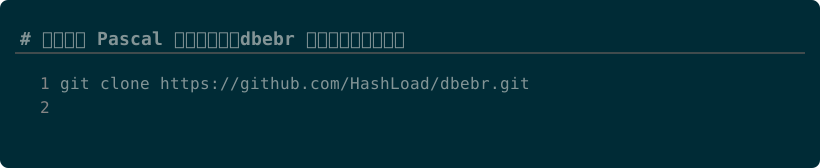
- 克隆仓库:
text
git clone https://github.com/benibela/diagram.git
- 安装依赖:根据项目 README 安装相应的运行环境(通常为 Node.js 或 Python 环境,具体取决于当前版本实现)。
- 编写
.diag文件:创建你的描述文件。 - 运行渲染命令:使用命令行工具将文本转换为 SVG 或 PNG 图片。
总结
Pascal Diagram 并不是要取代所有的绘图工具,而是为那些追求效率、厌恶重复劳动、且习惯于“代码思维”的开发者提供了一种轻量级的替代方案。
它将绘图从一种“艺术创作”还原为了“逻辑描述”。当你不再需要担心方块是否对齐,不再需要为了一根线穿过另一个方块而烦恼时,你才能真正地将注意力集中在系统设计的本质上。
如果你正在维护一个快速迭代的项目,或者需要为你的 GitHub 仓库添加一份易于维护的架构图,那么现在就是尝试 Pascal Diagram 的最佳时机。



还没有评论,来说两句吧...