

 摘要:
🚀 告别繁琐的图片资源管理 在传统的 Delphi 或 Lazarus 开发中,管理图标通常意味着处理大量的 .bmp、.png 或 .res 文件。当你需要支持多种分辨率(HiD...
摘要:
🚀 告别繁琐的图片资源管理 在传统的 Delphi 或 Lazarus 开发中,管理图标通常意味着处理大量的 .bmp、.png 或 .res 文件。当你需要支持多种分辨率(HiD... 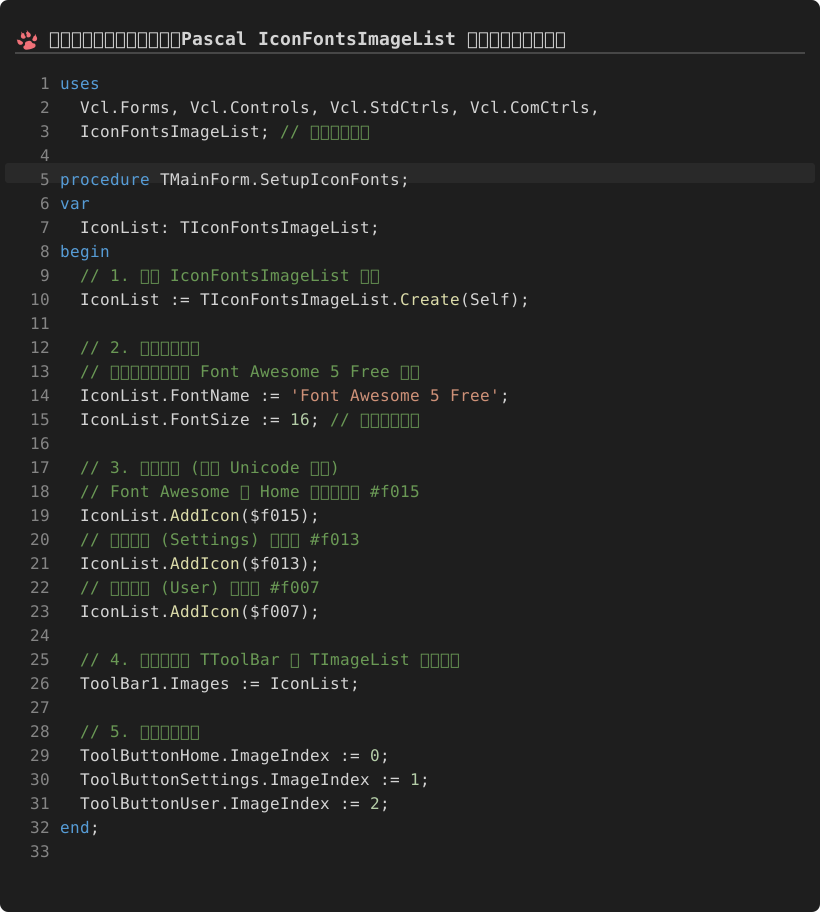
🚀 告别繁琐的图片资源管理
在传统的 Delphi 或 Lazarus 开发中,管理图标通常意味着处理大量的 .bmp、.png 或 .res 文件。当你需要支持多种分辨率(HiDPI)或需要快速更改图标颜色时,传统的 TImageList 往往显得力不从心:要么导致资源文件体积剧增,要么在缩放时出现模糊。
IconFontsImageList 为 Pascal 开发者提供了一套优雅的解决方案:将字体图标(Icon Fonts)直接集成到 ImageList 体系中。
通过这个项目,你可以直接使用像 Font Awesome、Material Design Icons 或自定义的字体图标库,像调用普通图片一样在界面上显示矢量图标,同时享受字体带来的无限缩放能力和极低的内存占用。
🛠️ 核心原理:为什么选择字体图标?
传统的图片是像素阵列,而字体图标本质上是矢量字符。IconFontsImageList 的核心逻辑是将特定的 Unicode 字符映射到 ImageList 的索引中。
其核心优势包括:
1. 极致的缩放质量:无论界面放大到 200% 还是 400%,图标永远清晰,无锯齿。
2. 动态颜色控制:无需为每种颜色创建一套图标,只需更改字体颜色(Font Color)即可瞬间切换图标主题。
3. 极小的体积:一个 .ttf 字体文件包含数千个图标,体积远小于数千张 PNG 图片。
4. 开发效率:通过代码直接指定字符编码,无需在资源编辑器中手动拖拽图片。
📦 快速上手指南
1. 安装与配置
首先,克隆项目或将源代码添加到你的工程中。你需要确保项目中包含一个支持图标的字体文件(如 FontAwesome.ttf)。
2. 基础实现流程
要使用 IconFontsImageList,你通常需要经历以下三个步骤:
- 加载字体:将图标字体注册到操作系统或应用程序中。
- 初始化组件:配置 IconFontsImageList,指定所使用的字体名称。
- 映射图标:将字体库中的 Unicode 码(例如 f007 代表用户图标)添加到列表中。
💻 代码实战实例
以下是一个模拟的实现场景,展示如何将 Font Awesome 图标集成到按钮或工具栏中。
场景:创建一个包含“主页”、“设置”和“用户”图标的工具栏
uses
  Vcl.Forms, Vcl.Controls, Vcl.StdCtrls, Vcl.ComCtrls,
  IconFontsImageList; // 引入组件单元

procedure TMainForm.SetupIconFonts;
var
  IconList: TIconFontsImageList;
begin
  // 1. 创建 IconFontsImageList 实例
  IconList := TIconFontsImageList.Create(Self);

  // 2. 配置字体属性
  // 假设你已经安装了 Font Awesome 5 Free 字体
  IconList.FontName := 'Font Awesome 5 Free';
  IconList.FontSize := 16; // 设置基础大小

  // 3. 添加图标 (使用 Unicode 编码)
  // Font Awesome 的 Home 图标编码为 #f015
  IconList.AddIcon($f015);
  // 设置图标 (Settings) 编码为 #f013
  IconList.AddIcon($f013);
  // 用户图标 (User) 编码为 #f007
  IconList.AddIcon($f007);

  // 4. 将其关联到 TToolBar 或 TImageList 兼容组件
  ToolBar1.Images := IconList;

  // 5. 设置按钮索引
  ToolButtonHome.ImageIndex := 0;
  ToolButtonSettings.ImageIndex := 1;
  ToolButtonUser.ImageIndex := 2;
end;
进阶技巧:动态更改图标颜色
由于 IconFontsImageList 基于字体渲染,你可以通过修改组件的颜色属性来实时改变所有图标的色调,而无需重新加载资源:
procedure TMainForm.ChangeThemeColor(NewColor: TColor);
begin
  // 假设组件提供了 Color 属性
  IconList.Color := NewColor;
  // 此时界面上所有由该 ImageList 驱动的图标将同步变为新颜色
end;
🔍 深度对比:TImageList vs IconFontsImageList
| 特性 | 传统 TImageList (PNG/BMP) | IconFontsImageList |
|---|---|---|
| 缩放效果 | 放大后出现像素点/模糊 | 矢量渲染,任意倍数清晰 |
| 内存占用 | 随图片数量和分辨率线性增长 | 极低,仅加载一个字体文件 |
| 颜色修改 | 需重新设计图片并替换 | 修改一个颜色参数即可 |
| 资源管理 | 需管理大量独立文件或 .res |
仅需管理一个 .ttf 文件 |
| 加载速度 | 大量图片加载可能导致闪烁 | 字体渲染速度极快 |
⚠️ 使用注意事项
在使用 IconFontsImageList 时,请注意以下几点以避免显示异常:
- 字体安装:确保运行环境(客户端电脑)安装了对应的字体,或者在程序启动时通过 API 动态加载字体文件。
- 编码匹配:务必检查字体库的版本。例如,Font Awesome 5 和 6 的某些图标 Unicode 编码可能不同。
- 渲染引擎:在某些旧版本的 Delphi/Lazarus 中,确保 GDI+ 或相应的绘图引擎已正确启用,以保证字体的平滑显示。
🎯 总结
IconFontsImageList 为 Pascal 开发者在 UI 现代化道路上提供了一个极具性价比的方案。它不仅解决了 HiDPI 适配的痛点,还极大地简化了资源管理流程。如果你正在开发一个需要大量图标、且追求精致视觉效果的桌面应用程序,这个项目绝对值得集成到你的工具链中。





还没有评论,来说两句吧...