

 摘要:
引言 在现代软件开发流程中,性能优化始终是衡量代码质量的关键指标之一。无论是 Web 应用还是桌面程序,定位运行瓶颈都需要依赖专业的性能分析工具。WinCacheGrind 作为一...
摘要:
引言 在现代软件开发流程中,性能优化始终是衡量代码质量的关键指标之一。无论是 Web 应用还是桌面程序,定位运行瓶颈都需要依赖专业的性能分析工具。WinCacheGrind 作为一... 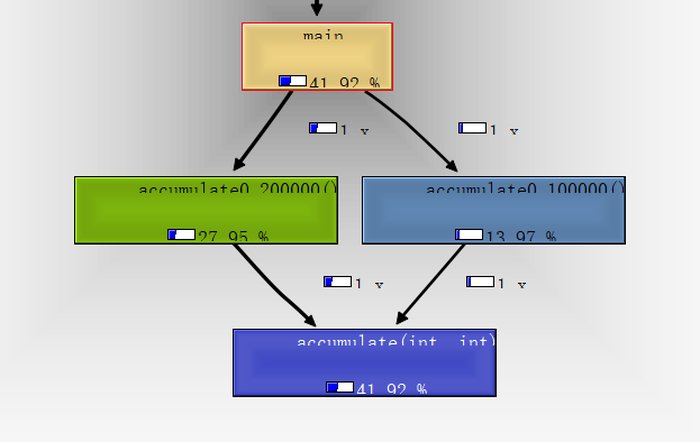
引言
在现代软件开发流程中,性能优化始终是衡量代码质量的关键指标之一。无论是 Web 应用还是桌面程序,定位运行瓶颈都需要依赖专业的性能分析工具。WinCacheGrind 作为一款经典的性能分析可视化软件,能够直观地展示 cachegrind 格式的性能数据文件。GitHub 上的 ceefour/wincachegrind 项目则是该工具的一个重要分支与维护版本,为 Windows 用户提供了更加稳定且功能丰富的分析环境。本文将深入探讨该项目的核心功能、安装配置流程以及实际使用实例,帮助开发者高效地利用该工具进行代码性能调优。
项目背景与核心价值
WinCacheGrind 最初设计用于配合 Xdebug 等 profiler 生成的 cachegrind 文件进行可视化展示。ceefour 维护的 wincachegrind 版本在原有基础上进行了多项改进,修复了已知缺陷并增强了对大型性能数据文件的支持能力。该项目的核心价值在于将枯燥的文本数据转化为直观的调用树与资源消耗图表。开发者无需手动解析复杂的日志文件,即可快速识别出耗时最长的函数、内存占用最高的模块以及调用频率异常的路径。
对于使用 PHP、Python 或其他支持 cachegrind 输出格式的语言开发者而言,此工具是 Windows 平台下不可或缺的分析利器。它不仅支持基础的扁平化 profile 展示,还提供了调用图(Call Graph)功能,能够清晰呈现函数之间的依赖关系与执行流。通过该项目,团队可以更科学地制定优化策略,避免盲目猜测导致的效率低下。
环境搭建与安装步骤
使用 ceefour/wincachegrind 项目首先需要获取源代码或编译好的二进制文件。访问 GitHub 仓库页面后,用户可以选择下载最新的 Release 版本。若希望参与贡献或自定义功能,则可以通过 Git 克隆仓库到本地。
- 下载与解压:从 Releases 页面下载 zip 压缩包,解压至任意非系统盘目录,建议路径中不包含中文字符以避免潜在编码问题。
- 配置运行环境:该工具通常依赖 .NET Framework 运行库。确保 Windows 系统已安装相应版本的运行环境,否则启动时可能会报错。
- 关联文件类型:为了方便使用,可以在系统设置中将
.cachegrind或.out文件默认打开方式设置为 WinCacheGrind 的可执行文件。
完成上述步骤后,双击程序图标即可启动界面。初次运行时,建议检查设置菜单中的字体与渲染选项,确保在高分辨率屏幕下图表显示清晰。
核心功能深度解读
启动软件后,主界面分为多个关键区域,每个区域对应不同的分析维度。
1. 扁平化性能列表(Flat Profile)
此视图列出了所有被检测到的函数及其资源消耗情况。关键指标包括: * Self Cost:函数自身执行消耗的时间或内存,不包含子函数调用。 * Cumulative Cost:累计消耗,包含该函数及其调用的所有子函数的总消耗。 * Called Count:函数被调用的总次数。
通过点击列标题,用户可以快速排序,找出“最耗时”或“调用最频繁”的顶层目标。通常优化工作应优先关注 Cumulative Cost 高且 Called Count 大的函数。
2. 调用图可视化(Call Graph)
调用图以节点和连线的形式展示函数调用关系。节点大小通常代表资源消耗占比,连线粗细代表调用频率。双击某个节点可聚焦查看该函数的详细子调用链。此功能对于理解复杂业务逻辑中的性能损耗路径尤为有效,能帮助开发者发现非预期的递归调用或冗余处理流程。
3. 源码关联分析
若性能数据文件中包含行号信息,WinCacheGrind 支持双击函数跳转到对应的源代码行。这一功能极大地缩短了从“发现瓶颈”到“修复代码”的路径。开发者可以直接看到具体哪一行代码导致了高消耗,从而进行针对性的算法优化或缓存策略调整。
实例演示:优化缓慢的数据库查询模块
假设某 Web 应用存在页面加载缓慢的问题,已通过 Xdebug 生成了名为 cachegrind.out.12345 的性能数据文件。
步骤一:加载数据
启动 WinCacheGrind,选择 File -> Open,载入上述文件。软件解析完成后,主界面显示总计执行时间与内存峰值。
步骤二:定位瓶颈
在 Flat Profile 视图中,按 Cumulative Cost 降序排列。发现 db_fetch_all 函数占据了总耗时的 65%。进一步查看该函数的 Called Count,发现其在单次请求中被调用了 150 次,而预期应为 5 次。
步骤三:分析调用链
切换至 Call Graph 视图,选中 db_fetch_all 节点。观察到该函数被一个循环结构内的 process_item 函数频繁调用。检查源码后发现,循环内部缺乏必要的缓存机制,导致每次迭代都重复查询数据库。
步骤四:实施优化
修改代码,将查询逻辑移至循环外部,或引入本地缓存数组存储已查询结果。重新运行测试并生成新的 cachegrind 文件。
步骤五:验证结果
再次载入新文件,对比优化前后的数据。db_fetch_all 的 Called Count 降至 5 次,总耗时下降 40%。至此,性能瓶颈得以消除。
高级使用技巧与注意事项
在使用 ceefour/wincachegrind 进行深度分析时,还有一些高级技巧值得注意。
- 差异对比:虽然原生工具主要支持单文件查看,但用户可以通过加载两次不同场景的文件,手动记录关键指标变化来进行对比。对于需要频繁对比的场景,建议结合脚本提取关键数据生成报告。
- 过滤噪音:系统库或框架层的函数往往会占据大量调用次数。在分析业务逻辑时,可以利用过滤功能隐藏特定路径的函数,使视图更聚焦于核心业务代码。
- 大文件处理:当 cachegrind 文件超过 100MB 时,解析速度可能会变慢。建议在生产环境采样时调整 profiler 配置,仅记录特定请求或缩短采样时间,以控制文件大小。
- 编码兼容性:若源代码包含非 UTF-8 编码字符,可能在源码关联视图出现乱码。此时需检查项目设置中的编码选项,或统一项目文件编码格式。
结语
ceefour/wincachegrind 项目为 Windows 开发者提供了一款轻量级却功能强大的性能分析工具。通过可视化的数据展示,它将抽象的性能指标转化为具体的优化方向。无论是解决突发的性能故障,还是进行常规的代码质量审查,该工具都能发挥重要作用。掌握其使用方法,意味着开发者拥有了洞察程序运行内部机理的能力,从而能够构建出更加高效、稳定的软件系统。随着项目的持续维护,未来预计将支持更多格式的文件导入与更丰富的图表交互,值得广大开发者持续关注与使用。








还没有评论,来说两句吧...