

 摘要:
Go Restic:高效安全的跨平台备份工具 项目概述 Restic 是一个用 Go 语言编写的现代化备份工具,旨在解决传统备份工具的痛点问题。它采用去中心化架构,支持多种存储后端...
摘要:
Go Restic:高效安全的跨平台备份工具 项目概述 Restic 是一个用 Go 语言编写的现代化备份工具,旨在解决传统备份工具的痛点问题。它采用去中心化架构,支持多种存储后端... 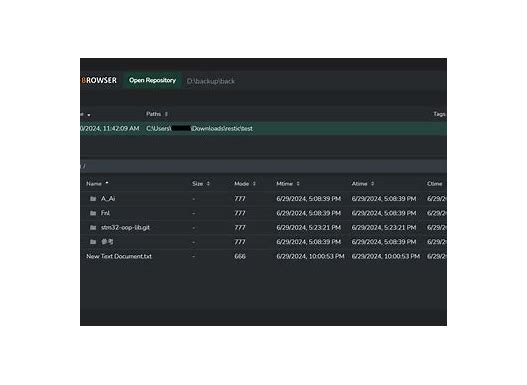
Go Restic:高效安全的跨平台备份工具
项目概述
Restic 是一个用 Go 语言编写的现代化备份工具,旨在解决传统备份工具的痛点问题。它采用去中心化架构,支持多种存储后端,提供端到端加密,确保数据安全性和完整性。
核心特性
1. 跨平台支持
- 支持 Linux、macOS、Windows、FreeBSD 等主流操作系统
- 单一二进制文件,无需额外依赖
2. 多种存储后端
- 本地文件系统
- SFTP 服务器
- Amazon S3
- Google Cloud Storage
- Microsoft Azure Blob Storage
- Backblaze B2
- REST 服务器
- 以及更多…
3. 数据安全
- 端到端加密(AES-256-GCM)
- 完整性验证
- 数据去重和压缩
安装与配置
安装方式
text
# 使用包管理器安装
# Ubuntu/Debian
sudo apt-get install restic

# macOS
brew install restic

# 或直接下载二进制文件
wget https://github.com/restic/restic/releases/latest/download/restic_linux_amd64.bz2
bzip2 -d restic_linux_amd64.bz2
chmod +x restic_linux_amd64
sudo mv restic_linux_amd64 /usr/local/bin/restic
初始化仓库
text
# 初始化本地仓库
restic init --repo /path/to/backup

# 初始化远程仓库(以S3为例)
export AWS_ACCESS_KEY_ID="your-access-key"
export AWS_SECRET_ACCESS_KEY="your-secret-key"
restic -r s3:s3.amazonaws.com/bucket-name init
实用示例
1. 基础备份操作
text
# 创建备份
restic -r /path/to/repository backup /home/user/documents

# 查看备份快照
restic -r /path/to/repository snapshots

# 恢复文件
restic -r /path/to/repository restore latest --target /tmp/restore --include /home/user/documents/important.txt

# 删除旧备份(保留最近7天、4周、12个月)
restic -r /path/to/repository forget --keep-daily 7 --keep-weekly 4 --keep-monthly 12 --prune
2. 自动化备份脚本
text
#!/bin/bash
# backup.sh

export RESTIC_REPOSITORY="s3:s3.amazonaws.com/my-backup-bucket"
export RESTIC_PASSWORD="your-strong-password"
export AWS_ACCESS_KEY_ID="your-key"
export AWS_SECRET_ACCESS_KEY="your-secret"

# 执行备份
restic backup /home/user \
    --exclude="*.tmp" \
    --exclude=".cache" \
    --tag=daily-backup

# 清理旧备份
restic forget \
    --keep-daily 7 \
    --keep-weekly 4 \
    --keep-monthly 12 \
    --prune

# 检查完整性
restic check
3. 使用配置文件
text
# 创建配置文件 ~/.config/restic/config
export RESTIC_REPOSITORY="s3:s3.amazonaws.com/my-backup"
export RESTIC_PASSWORD_FILE="$HOME/.restic/password"
export AWS_ACCESS_KEY_ID="AKIA..."
export AWS_SECRET_ACCESS_KEY="..."
4. Docker 容器备份
text
# 备份Docker卷
docker run --rm \
    -v /var/lib/docker/volumes:/data \
    -v /path/to/repository:/backup \
    restic/restic \
    backup /data

# 或使用restic docker镜像
docker run --rm \
    -v /home/user:/data \
    -e RESTIC_REPOSITORY="s3:s3.amazonaws.com/bucket" \
    -e RESTIC_PASSWORD="password" \
    -e AWS_ACCESS_KEY_ID="key" \
    -e AWS_SECRET_ACCESS_KEY="secret" \
    restic/restic \
    backup /data
高级功能
1. 挂载备份仓库
text
# 将备份仓库挂载为只读文件系统
mkdir /mnt/restic
restic -r /path/to/repository mount /mnt/restic

# 浏览和复制文件
ls /mnt/restic/snapshots/latest/home/user/documents
2. 差异备份和增量备份
text
# Restic自动执行增量备份
# 每次备份只存储变化的部分
restic -r /path/to/repository backup /home/user --parent latest
3. 备份策略管理
text
# 查看备份统计
restic -r /path/to/repository stats

# 查找文件
restic -r /path/to/repository find document.pdf

# 列出备份内容
restic -r /path/to/repository ls latest
性能优化建议
1. 调整并行度
text
# 增加并行上传数(默认5)
restic backup /data -o s3.connections=20
2. 排除不需要的文件
text
# 创建排除文件 ~/.config/restic/excludes
*.log
*.tmp
.cache/
node_modules/
__pycache__/
3. 内存优化
text
# 限制内存使用
restic backup /data -o packsize=16
监控与维护
1. 定期检查
text
# 每周执行完整性检查
restic -r /path/to/repository check

# 查看存储使用情况
restic -r /path/to/repository stats
2. 设置监控告警
text
#!/bin/bash
# monitor.sh

if ! restic -r /path/to/repository check; then
    echo "Restic repository check failed!" | mail -s "Backup Alert" admin@example.com
fi
最佳实践
- 定期测试恢复:确保备份可用性
- 使用强密码:保护备份数据安全
- 多地点存储:遵循3-2-1备份原则
- 自动化备份:使用cron或systemd定时任务
- 监控备份状态:设置告警机制
总结
Restic 以其简洁的设计、强大的功能和出色的性能,成为现代备份解决方案的优秀选择。Go 语言的特性使得 Restic 具有出色的跨平台能力和执行效率,而开源社区的支持确保了项目的持续发展和完善。无论是个人用户还是企业环境,Restic 都能提供可靠的数据保护方案。
通过合理的配置和自动化,Restic 可以无缝集成到现有的运维体系中,为关键数据提供坚实的保护屏障。
restic_20260204142337.zip
类型:压缩文件|已下载:0|下载方式:免费下载
立即下载








还没有评论,来说两句吧...