

 摘要:
好的,这是一篇关于 MSEide+MSEgui 项目的介绍性文章,并附有一个简单的实例。 MSEide+MSEgui:一个纯粹、原生的跨平台 Pascal 开发利器 在当今以 C+...
摘要:
好的,这是一篇关于 MSEide+MSEgui 项目的介绍性文章,并附有一个简单的实例。 MSEide+MSEgui:一个纯粹、原生的跨平台 Pascal 开发利器 在当今以 C+... 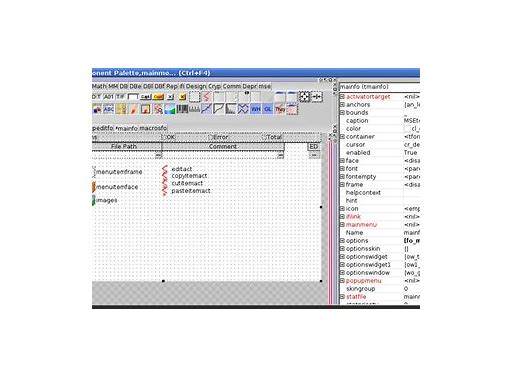
MSEide+MSEgui:一个纯粹、原生的跨平台 Pascal 开发利器
在当今以 C++、Java、Python、JavaScript 为主导的软件开发世界中,Pascal 语言似乎已成为一个“古典”的记忆。然而,有一个活跃的开源项目,正致力于为 Pascal(特别是 Free Pascal)开发者提供一个现代化、高效且真正原生的跨平台应用程序开发解决方案。这就是 MSEide+MSEgui。
项目地址: https://github.com/mse-org/mseide-msegui
一、 项目概览:两位一体的完美组合
MSEide+MSEgui 实际上是由两个紧密集成、协同工作的核心部分组成:
MSEgui (MSE Graphical User Interface):
一个纯粹的、原生的 GUI 工具包。它不依赖于 GTK、Qt、Cocoa 等第三方图形库,而是直接通过操作系统 API(如 Win32、GDI、X11、Cocoa)进行绘制。
“一次编写,到处编译”。得益于其原生架构,你用 MSEgui 编写的应用程序,在 Windows、Linux、macOS 等平台上,都能获得原生的外观和性能。程序在 Windows 上看起来就是标准的 Windows 程序,在 Linux 上就是标准的 X11 程序,不会带有其他工具包的“异域风格”。
组件丰富。提供了按钮、编辑框、列表框、表格、树形视图、面板、菜单、工具栏等大量常用且功能强大的可视化组件。
MSEide (MSE Integrated Development Environment):
一个用 MSEgui 自身编写的、专为 MSEgui 开发定制的集成开发环境。这本身就是一个绝佳的“吃自己的狗粮”的范例,证明了框架的强大和实用。
它集成了代码编辑器、可视化窗体设计器、对象查看器、项目管理器、调试器等一系列功能,为开发 MSEgui 应用提供了无缝的体验。窗体设计器支持像素级精确布局,所见即所得。
二、 核心特点与优势
真正的原生体验:生成的应用程序是轻量级的原生可执行文件,启动快速,内存占用低,与操作系统完美融合。
单一代码库:极大简化了跨平台开发的复杂度,无需为不同平台编写条件编译代码来处理 GUI 差异。
设计时与运行时一致:在 MSEide 设计器中看到的效果,就是程序运行时的效果,避免了基于某些抽象层的 GUI 工具包带来的预览与实际的偏差。
强大的数据感知组件:内置了优秀的数据库连接支持(通过
msedb模块),其数据感知组件(如tdbgrid,tdbnavigator)功能强大,开发数据库应用非常高效。活跃的社区与持续的开发:虽然相对小众,但项目维护非常活跃,开发者(主要是 Martin Schreiber)和社区持续进行更新、修复和增强。
三、 适合谁使用?
怀念或坚守 Pascal/Delphi 的开发者:如果你有 Delphi/VCL 的开发背景,你会对 MSEgui 的组件和开发模式感到非常亲切,能快速上手。
需要开发轻量级、高性能原生桌面工具的开发人员。
希望将现有 Pascal 代码(如控制台程序、算法模块)轻松包装成图形界面的开发者。
对跨平台原生开发感兴趣的学习者。
四、 快速入门实例:一个简单的“你好,世界!”
让我们通过一个最简单的例子,感受一下 MSEide 的开发流程。
目标: 创建一个窗口,包含一个按钮和一个标签。点击按钮后,标签文本变为“你好,MSEgui!”。
步骤:
安装:从 GitHub 发布页下载对应你操作系统的最新版本,按照说明安装(通常解压即可用)。
启动 MSEide:运行
mseide可执行文件。新建项目:
File -> New Project。选择默认的Application模板,保存项目到一个目录。设计窗体:
你会看到一个空窗体
tmainform。在右侧的组件面板
Standard页,找到tbutton组件,点击它,然后在窗体上点击一下,放置一个按钮。同样,找到
tlabel组件,放置在按钮上方或旁边。设置属性:
在左侧对象查看器中,选中
button1。找到
Caption属性,将其值从button1改为点我!。选中
label1,将其Caption属性改为等待点击...。你可以通过font属性调整字体大小。编写事件代码:
在对象查看器中,选中
button1。切换到 Events 事件页签。找到
OnExecute事件(这是 MSEgui 中按钮点击的主要事件),双击其右侧的空白处。MSEide 会自动在代码编辑器中创建事件处理程序
procedure button1onexecute,并将光标定位其中。在过程中间输入以下代码:
textprocedure tmainform.button1onexecute(const sender: TObject); begin label1.caption := '你好,MSEgui!来自 ' + platformtext + ' 平台。'; end;
(
platformtext是一个运行时变量,用于显示当前操作系统,这展示了跨平台特性。)运行程序:
点击工具栏上的绿色运行按钮 (
Run),或按F9。程序将立即编译并运行。点击窗体上的“点我!”按钮,你会看到标签文字发生了变化。
项目文件结构:你的项目目录下会生成几个关键的 .pas 文件:
* main.pas:包含了 tmainform 类的定义,也就是你刚才编写代码的地方。
* main_form.pas:由 IDE 管理的窗体资源文件(通常不需要手动编辑)。
五、 总结
MSEide+MSEgui 项目为 Free Pascal 生态注入了一股强大的活力。它证明了 Pascal 语言在现代桌面应用开发中依然可以占据一席之地,尤其是对于那些追求原生性能、单一代码库和高效开发体验的项目。
它可能不是最流行的框架,但其理念的纯粹性、实现的优雅性以及产出的高质量,使其成为 Pascal 开发者和特定需求场景下的一颗隐藏的宝石。如果你正在寻找一个替代 VCL 或 Lazarus LCL 的、更轻量更原生的 Pascal GUI 方案,MSEide+MSEgui 绝对值得你深入探索。
下一步建议:访问其 GitHub Wiki 和官方论坛,那里有更多教程、文档和活跃的社区讨论。




还没有评论,来说两句吧...