

 摘要:
Fyne:Go 语言的现代化跨平台 GUI 框架 什么是 Fyne? Fyne 是一个使用 Go 语言编写的跨平台图形用户界面(GUI)工具包,它基于 Material Desig...
摘要:
Fyne:Go 语言的现代化跨平台 GUI 框架 什么是 Fyne? Fyne 是一个使用 Go 语言编写的跨平台图形用户界面(GUI)工具包,它基于 Material Desig... 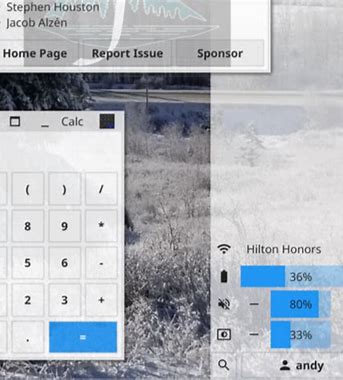
Fyne:Go 语言的现代化跨平台 GUI 框架
什么是 Fyne?
Fyne 是一个使用 Go 语言编写的跨平台图形用户界面(GUI)工具包,它基于 Material Design 设计原则,提供了简洁、美观且易于使用的界面组件。Fyne 的设计理念是让开发者能够用最少的代码创建出功能完整、外观现代的桌面和移动应用程序。
主要特性
1. 真正的跨平台支持
Fyne 支持 Windows、macOS、Linux、Android 和 iOS 等多个平台,使用相同的代码库即可构建适用于不同操作系统的应用程序。
2. 简洁的 API 设计
Fyne 的 API 设计遵循 Go 语言的简洁哲学,学习曲线平缓,即使是 GUI 开发新手也能快速上手。
3. 内置 Material Design
框架内置了符合 Material Design 规范的组件和主题,确保应用程序具有现代化、一致的外观。
4. 高性能渲染
使用 OpenGL 进行硬件加速渲染,确保应用程序运行流畅。
5. 丰富的组件库
提供按钮、标签、输入框、列表、表格、对话框等完整的 UI 组件集合。
安装 Fyne
text
# 安装 Fyne 核心库
go get fyne.io/fyne/v2

# 安装 Fyne 命令行工具
go install fyne.io/fyne/v2/cmd/fyne@latest
快速入门示例
示例 1:简单的 “Hello World” 应用
text
package main

import (
    "fyne.io/fyne/v2/app"
    "fyne.io/fyne/v2/container"
    "fyne.io/fyne/v2/widget"
)

func main() {
    // 创建应用程序实例
    myApp := app.New()

    // 创建窗口
    myWindow := myApp.NewWindow("Hello Fyne")

    // 创建标签组件
    helloLabel := widget.NewLabel("Hello Fyne!")

    // 创建按钮组件
    clickButton := widget.NewButton("Click me!", func() {
        helloLabel.SetText("Button clicked!")
    })

    // 将组件添加到容器中
    content := container.NewVBox(
        helloLabel,
        clickButton,
    )

    // 设置窗口内容
    myWindow.SetContent(content)

    // 显示窗口并运行应用
    myWindow.ShowAndRun()
}
示例 2:表单输入应用
text
package main

import (
    "fmt"
    "fyne.io/fyne/v2/app"
    "fyne.io/fyne/v2/container"
    "fyne.io/fyne/v2/dialog"
    "fyne.io/fyne/v2/widget"
)

func main() {
    myApp := app.New()
    myWindow := myApp.NewWindow("Form Example")

    // 创建表单字段
    nameEntry := widget.NewEntry()
    nameEntry.SetPlaceHolder("Enter your name")

    emailEntry := widget.NewEntry()
    emailEntry.SetPlaceHolder("Enter your email")

    passwordEntry := widget.NewPasswordEntry()
    passwordEntry.SetPlaceHolder("Enter your password")

    // 创建提交按钮
    submitButton := widget.NewButton("Submit", func() {
        name := nameEntry.Text
        email := emailEntry.Text

        if name == "" || email == "" {
            dialog.ShowError(fmt.Errorf("Please fill all required fields"), myWindow)
            return
        }

        dialog.ShowInformation("Success",
            fmt.Sprintf("Name: %s\nEmail: %s", name, email),
            myWindow)
    })

    // 创建表单布局
    form := &widget.Form{
        Items: []*widget.FormItem{
            {Text: "Name", Widget: nameEntry},
            {Text: "Email", Widget: emailEntry},
            {Text: "Password", Widget: passwordEntry},
        },
        OnSubmit: func() {
            submitButton.OnTapped()
        },
    }

    // 设置窗口内容
    myWindow.SetContent(container.NewVBox(
        widget.NewLabel("Registration Form"),
        form,
        submitButton,
    ))

    myWindow.Resize(fyne.NewSize(400, 300))
    myWindow.ShowAndRun()
}
示例 3:数据表格应用
text
package main

import (
    "strconv"
    "fyne.io/fyne/v2"
    "fyne.io/fyne/v2/app"
    "fyne.io/fyne/v2/container"
    "fyne.io/fyne/v2/data/binding"
    "fyne.io/fyne/v2/widget"
)

type Person struct {
    Name  string
    Age   int
    Email string
}

func main() {
    myApp := app.New()
    myWindow := myApp.NewWindow("Data Table Example")

    // 创建数据绑定
    data := []Person{
        {"Alice", 30, "alice@example.com"},
        {"Bob", 25, "bob@example.com"},
        {"Charlie", 35, "charlie@example.com"},
    }

    // 创建表格
    table := widget.NewTable(
        func() (int, int) {
            return len(data) + 1, 3 // 行数(数据行 + 标题行),列数
        },
        func() fyne.CanvasObject {
            return widget.NewLabel("template")
        },
        func(id widget.TableCellID, obj fyne.CanvasObject) {
            label := obj.(*widget.Label)

            if id.Row == 0 {
                // 标题行
                switch id.Col {
                case 0:
                    label.SetText("Name")
                case 1:
                    label.SetText("Age")
                case 2:
                    label.SetText("Email")
                }
            } else {
                // 数据行
                person := data[id.Row-1]
                switch id.Col {
                case 0:
                    label.SetText(person.Name)
                case 1:
                    label.SetText(strconv.Itoa(person.Age))
                case 2:
                    label.SetText(person.Email)
                }
            }
        })

    // 设置列宽
    table.SetColumnWidth(0, 150)
    table.SetColumnWidth(1, 80)
    table.SetColumnWidth(2, 200)

    // 添加按钮
    addButton := widget.NewButton("Add Random Person", func() {
        // 这里可以添加新数据的逻辑
        dialog.ShowInformation("Info", "Add functionality would go here", myWindow)
    })

    myWindow.SetContent(container.NewBorder(
        widget.NewLabel("Person List"),
        addButton,
        nil, nil,
        table,
    ))

    myWindow.Resize(fyne.NewSize(500, 400))
    myWindow.ShowAndRun()
}
高级功能
自定义主题
text
package main

import (
    "image/color"
    "fyne.io/fyne/v2"
    "fyne.io/fyne/v2/app"
    "fyne.io/fyne/v2/theme"
    "fyne.io/fyne/v2/widget"
)

type myTheme struct{}

var _ fyne.Theme = (*myTheme)(nil)

func (m myTheme) Color(name fyne.ThemeColorName, variant fyne.ThemeVariant) color.Color {
    if name == theme.ColorNamePrimary {
        return color.NRGBA{R: 0x00, G: 0x7A, B: 0xFF, A: 0xFF} // 蓝色主题
    }
    return theme.DefaultTheme().Color(name, variant)
}

func (m myTheme) Font(style fyne.TextStyle) fyne.Resource {
    return theme.DefaultTheme().Font(style)
}

func (m myTheme) Icon(name fyne.ThemeIconName) fyne.Resource {
    return theme.DefaultTheme().Icon(name)
}

func (m myTheme) Size(name fyne.ThemeSizeName) float32 {
    return theme.DefaultTheme().Size(name)
}

func main() {
    myApp := app.New()
    myApp.Settings().SetTheme(&myTheme{})

    myWindow := myApp.NewWindow("Custom Theme")
    myWindow.SetContent(widget.NewLabel("Hello with custom theme!"))

    myWindow.ShowAndRun()
}
打包应用程序
使用 Fyne 命令行工具可以轻松打包应用程序:
text
# 打包为当前平台的应用程序
fyne package

# 交叉编译打包
fyne package -os windows -icon myapp.png
fyne package -os darwin -icon myapp.png
fyne package -os linux -icon myapp.png

# 构建 Android APK(需要 Android SDK)
fyne package -os android -appID com.example.myapp -icon myapp.png
实际应用场景
- 工具类应用:系统监控工具、文件管理器、文本编辑器等
- 数据可视化:图表展示、数据分析工具
- 配置工具:服务器配置、应用程序设置界面
- 教育软件:学习工具、演示程序
- 原型开发:快速创建应用原型
优势与局限
优势:
- 学习成本低,Go 开发者可以快速上手
- 代码简洁,维护成本低
- 真正的跨平台支持
- 活跃的社区和持续的开发
局限:
- 相比成熟的 GUI 框架(如 Qt、Electron),组件库相对较少
- 对于复杂的图形处理能力有限
- 移动端支持仍在完善中
总结
Fyne 为 Go 开发者提供了一个强大而简洁的 GUI 开发解决方案。无论是快速原型开发还是生产级应用程序,Fyne 都能提供良好的开发体验。其现代化的设计、跨平台能力和简洁的 API 使得它成为 Go 语言 GUI 开发的首选框架之一。
通过上述示例,你可以看到使用 Fyne 创建应用程序是多么简单直接。如果你正在寻找一个轻量级、高性能且易于使用的 GUI 框架来开发 Go 应用程序,Fyne 绝对值得尝试。
更多详细信息和完整文档,请访问官方仓库:https://github.com/fyne-io/fyne
fyne_20260204154301.zip
类型:压缩文件|已下载:0|下载方式:免费下载
立即下载







还没有评论,来说两句吧...