

 摘要:
C++ FTXUI:构建现代化终端用户界面的利器 项目概述 FTXUI(Functional Terminal User Interface)是一个开源的C++库,专门用于在终端中...
摘要:
C++ FTXUI:构建现代化终端用户界面的利器 项目概述 FTXUI(Functional Terminal User Interface)是一个开源的C++库,专门用于在终端中... 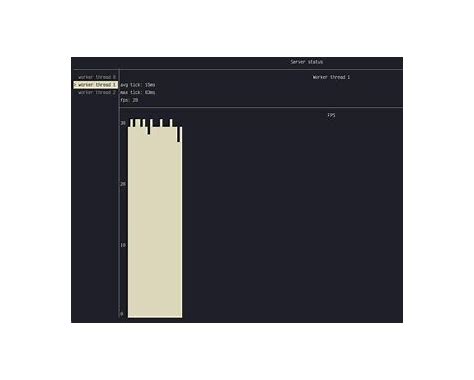
C++ FTXUI:构建现代化终端用户界面的利器
项目概述
FTXUI(Functional Terminal User Interface)是一个开源的C++库,专门用于在终端中创建美观、交互式的用户界面。该项目由Arthur Sonzogni开发维护,提供了简单直观的API,让开发者能够轻松构建复杂的终端应用程序,而无需依赖外部图形库或复杂的终端控制代码。
核心特性
1. 跨平台兼容性
FTXUI支持Linux、macOS和Windows系统,能够在各种终端环境中稳定运行,包括现代终端模拟器和传统控制台。
2. 声明式UI构建
采用现代UI开发理念,支持声明式组件构建方式,让界面代码更加清晰易读。
3. 丰富的组件库
提供按钮、输入框、复选框、下拉菜单、进度条、表格等多种UI组件,满足大部分终端应用需求。
4. 灵活的布局系统
支持水平、垂直、网格等多种布局方式,可以轻松创建复杂的界面结构。
5. 响应式设计
组件能够自动适应终端窗口大小的变化,提供良好的用户体验。
6. 事件驱动架构
内置完善的事件处理机制,支持键盘、鼠标等多种输入方式。
安装与集成
使用CMake集成(推荐)
text
# CMakeLists.txt
include(FetchContent)

FetchContent_Declare(
  ftxui
  GIT_REPOSITORY https://github.com/ArthurSonzogni/FTXUI.git
  GIT_TAG v4.1.1
)

FetchContent_MakeAvailable(ftxui)

target_link_libraries(your_target PRIVATE ftxui::ftxui)
包管理器安装
text
# vcpkg
vcpkg install ftxui

# Conan
conan install ftxui/4.1.1
基础使用示例
示例1:简单的Hello World
text
#include <ftxui/dom/elements.hpp>
#include <ftxui/screen/screen.hpp>
#include <iostream>

using namespace ftxui;

int main() {
  auto document =
    hbox({
      text("Hello, ") | bold | color(Color::Green),
      text("FTXUI!") | bold | color(Color::Blue)
    });

  auto screen = Screen::Create(
    Dimension::Full(),
    Dimension::Fit(document)
  );

  Render(screen, document);
  screen.Print();

  return 0;
}
示例2:交互式按钮应用
text
#include <ftxui/component/component.hpp>
#include <ftxui/component/screen_interactive.hpp>
#include <ftxui/dom/elements.hpp>

using namespace ftxui;

int main() {
  auto screen = ScreenInteractive::TerminalOutput();

  int counter = 0;
  std::string status = "Ready";

  // 创建按钮组件
  auto button = Button("Click me!", [&] {
    counter++;
    status = "Clicked " + std::to_string(counter) + " times!";
  });

  // 创建退出按钮
  auto quit_button = Button("Quit", screen.ExitLoopClosure());

  // 组合组件
  auto container = Container::Vertical({
    button,
    quit_button
  });

  // 渲染函数
  auto renderer = Renderer(container, [&] {
    return vbox({
      text("FTXUI Button Example") | bold | center,
      separator(),
      hbox({
        text("Counter: ") | bold,
        text(std::to_string(counter)) | color(Color::Green)
      }),
      text(status) | color(Color::Yellow),
      separator(),
      container->Render()
    }) | border | center;
  });

  screen.Loop(renderer);
  return 0;
}
示例3:表单输入应用
text
#include <ftxui/component/component.hpp>
#include <ftxui/component/screen_interactive.hpp>
#include <ftxui/dom/elements.hpp>

using namespace ftxui;

int main() {
  auto screen = ScreenInteractive::TerminalOutput();

  std::string name;
  std::string email;
  bool subscribe = true;
  int age = 25;

  // 创建输入组件
  auto name_input = Input(&name, "Enter your name");
  auto email_input = Input(&email, "Enter your email");
  auto subscribe_checkbox = Checkbox("Subscribe to newsletter", &subscribe);
  auto age_slider = Slider("Age: ", &age, 0, 100, 1);

  // 按钮组件
  auto submit_button = Button("Submit", [&] {
    screen.ExitLoopClosure()();
  });

  // 垂直布局容器
  auto container = Container::Vertical({
    name_input,
    email_input,
    subscribe_checkbox,
    age_slider,
    submit_button
  });

  // 渲染器
  auto renderer = Renderer(container, [&] {
    return vbox({
      text("User Registration Form") | bold | center,
      separator(),
      hbox(text("Name: "), name_input->Render()),
      hbox(text("Email: "), email_input->Render()),
      subscribe_checkbox->Render(),
      age_slider->Render(),
      separator(),
      vbox({
        text("Preview:"),
        text("Name: " + name) | color(Color::Cyan),
        text("Email: " + email) | color(Color::Cyan),
        text("Subscribed: " + std::string(subscribe ? "Yes" : "No")) |
          color(subscribe ? Color::Green : Color::Red),
        text("Age: " + std::to_string(age)) | color(Color::Cyan)
      }) | border,
      separator(),
      submit_button->Render() | center
    }) | border | size(WIDTH, LESS_THAN, 80);
  });

  screen.Loop(renderer);

  // 显示提交结果
  std::cout << "\nForm submitted!\n";
  std::cout << "Name: " << name << "\n";
  std::cout << "Email: " << email << "\n";
  std::cout << "Subscribed: " << (subscribe ? "Yes" : "No") << "\n";
  std::cout << "Age: " << age << "\n";

  return 0;
}
示例4:标签页界面
text
#include <ftxui/component/component.hpp>
#include <ftxui/component/screen_interactive.hpp>
#include <ftxui/dom/elements.hpp>

using namespace ftxui;

int main() {
  auto screen = ScreenInteractive::TerminalOutput();

  int tab_index = 0;
  std::vector<std::string> tab_names = {"Dashboard", "Settings", "Help"};

  // 创建标签页内容
  auto dashboard_content = Renderer([] {
    return vbox({
      text("Dashboard") | bold | center,
      separator(),
      hbox({
        vbox({
          text("CPU Usage: 45%") | color(Color::Green),
          text("Memory: 2.3/8 GB") | color(Color::Yellow),
          text("Disk: 120/500 GB") | color(Color::Cyan)
        }) | border,
        separator(),
        vbox({
          text("Recent Activity:"),
          text("• User login - 10:30 AM"),
          text("• File uploaded - 11:15 AM"),
          text("• Backup completed - 12:00 PM")
        }) | border
      })
    });
  });

  auto settings_content = Renderer([] {
    return vbox({
      text("Settings") | bold | center,
      separator(),
      text("Theme: Dark Mode") | color(Color::Blue),
      text("Notifications: Enabled") | color(Color::Green),
      text("Auto-update: Disabled") | color(Color::Red)
    });
  });

  auto help_content = Renderer([] {
    return vbox({
      text("Help & Documentation") | bold | center,
      separator(),
      text("Keyboard Shortcuts:"),
      text("  Tab/Shift+Tab - Navigate elements"),
      text("  Enter - Activate button"),
      text("  Arrow Keys - Move selection"),
      separator(),
      text("For more help, visit:"),
      text("https://github.com/ArthurSonzogni/FTXUI") | color(Color::Blue)
    });
  });

  // 创建标签页容器
  auto tab_container = Container::Tab({
    dashboard_content,
    settings_content,
    help_content
  }, &tab_index);

  // 创建标签选择器
  auto tab_toggle = Toggle(&tab_names, &tab_index);

  // 主容器
  auto main_container = Container::Vertical({
    tab_toggle,
    tab_container
  });

  auto renderer = Renderer(main_container, [&] {
    return vbox({
      text("FTXUI Tab Example") | bold | center,
      separator(),
      tab_toggle->Render() | center,
      separator(),
      tab_container->Render() | flex,
      separator(),
      text("Press q to quit") | dim | center
    }) | border;
  });

  screen.Loop(renderer);
  return 0;
}
高级特性
自定义组件
text
class CustomComponent : public ComponentBase {
 public:
  CustomComponent() {
    Add(Container::Vertical({
      button_,
      checkbox_
    }));
  }

  Element Render() override {
    return vbox({
      text("Custom Component"),
      button_->Render(),
      checkbox_->Render()
    });
  }

 private:
  Button button_{"Custom Button", [] {}};
  Checkbox checkbox_{"Custom Checkbox", &checked_};
  bool checked_ = false;
};
动画效果
text
// FTXUI支持简单的动画效果
auto animated_text = Renderer([&] {
  static float position = 0;
  position += 0.1;

  return text("Moving text") |
         blink |
         color(Color::RGB(128 + sin(position) * 127,
                          128 + cos(position) * 127,
                          200));
});
最佳实践
- 组件分离:将复杂的UI拆分为多个小组件,提高代码可维护性
- 状态管理:合理管理组件状态,避免全局变量滥用
- 错误处理:为用户输入和操作添加适当的验证和错误提示
- 性能优化:对于大量数据的展示,考虑使用虚拟滚动等技术
- 用户体验:添加键盘快捷键和清晰的导航提示
适用场景
- 命令行工具增强界面
- 系统管理工具
- 开发工具和调试界面
- 数据监控仪表盘
- 交互式配置工具
- 终端游戏和演示应用
总结
FTXUI为C++开发者提供了一个强大而优雅的终端UI解决方案。它结合了现代UI开发的最佳实践和终端应用的特定需求,使得创建美观、交互式的命令行界面变得简单直观。无论是简单的工具增强还是复杂的终端应用,FTXUI都能提供出色的开发体验和用户界面。
项目持续活跃维护,拥有完善的文档和活跃的社区支持,是C++终端应用开发的优秀选择。通过FTXUI,开发者可以专注于应用逻辑,而无需担心底层终端控制的复杂性,大大提高了开发效率和用户体验。
FTXUI_20260205121611.zip
类型:压缩文件|已下载:0|下载方式:免费下载
立即下载









还没有评论,来说两句吧...