

 摘要:
fpGUI:轻量高效的跨平台Pascal GUI开发框架 概述 fpGUI(Free Pascal GUI Toolkit)是一个基于Free Pascal的轻量级、跨平台图形用户...
摘要:
fpGUI:轻量高效的跨平台Pascal GUI开发框架 概述 fpGUI(Free Pascal GUI Toolkit)是一个基于Free Pascal的轻量级、跨平台图形用户... 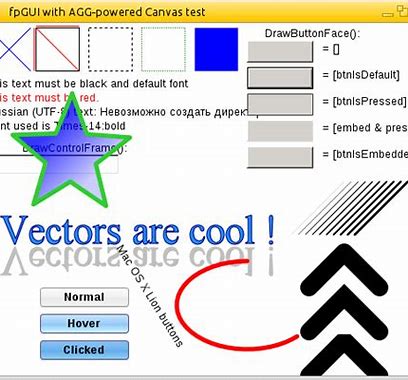
fpGUI:轻量高效的跨平台Pascal GUI开发框架
概述
fpGUI(Free Pascal GUI Toolkit)是一个基于Free Pascal的轻量级、跨平台图形用户界面开发框架。该项目由Graeme Geldenhuys创建并维护,采用开源许可证(Modified LGPL),旨在为Pascal开发者提供一个简单、高效且功能完整的GUI解决方案。
核心特性
1. 真正的原生跨平台
fpGUI支持Windows、Linux(X11)、FreeBSD和嵌入式系统,能够在不同平台上提供原生的外观和体验,无需依赖复杂的第三方库。
2. 轻量级设计
相比其他GUI框架,fpGUI具有极小的运行时占用,核心库体积小,启动速度快,非常适合资源受限的环境。
3. 纯Pascal实现
完全使用Object Pascal编写,不依赖外部C/C++库,这使得代码更容易理解、调试和扩展。
4. 丰富的组件库
提供完整的标准GUI组件集合,包括按钮、编辑框、列表框、树形视图、表格、菜单、工具栏等。
5. 灵活的布局管理
支持多种布局方式,包括绝对定位、锚点布局和表格布局,适应不同的界面设计需求。
安装与配置
安装Free Pascal
首先需要安装Free Pascal编译器(FPC):
# Linux (Debian/Ubuntu)
sudo apt-get install fpc

# macOS
brew install fpc

# Windows
# 从 https://www.freepascal.org 下载安装包
获取fpGUI
git clone https://github.com/graemeg/fpGUI.git
cd fpGUI
编译安装
# 编译核心库
cd src
make

# 编译示例程序
cd ../examples
make
基础示例
示例1:简单窗口程序
program SimpleWindow;

{$mode objfpc}{$H+}

uses
  Classes, fpg_main, fpg_form;

type
  TMainForm = class(TfpgForm)
  private
    procedure btnClick(Sender: TObject);
  public
    constructor Create(AOwner: TComponent); override;
  end;

constructor TMainForm.Create(AOwner: TComponent);
var
  btn: TfpgButton;
begin
  inherited Create(AOwner);
  WindowTitle := 'fpGUI示例程序';
  SetPosition(100, 100, 400, 300);

  btn := TfpgButton.Create(self);
  btn.Text := '点击我';
  btn.SetPosition(150, 120, 100, 30);
  btn.OnClick := @btnClick;
end;

procedure TMainForm.btnClick(Sender: TObject);
begin
  ShowMessage('你好,fpGUI!');
end;

procedure MainProc;
var
  frm: TMainForm;
begin
  fpgApplication.Initialize;
  frm := TMainForm.Create(nil);
  try
    frm.Show;
    fpgApplication.Run;
  finally
    frm.Free;
  end;
end;

begin
  MainProc;
end.
示例2:带有多个控件的表单
program MultiControlsDemo;

{$mode objfpc}{$H+}

uses
  Classes, SysUtils, fpg_main, fpg_form, fpg_button, fpg_edit, fpg_label,
  fpg_memo, fpg_checkbox, fpg_radiobutton;

type
  TMainForm = class(TfpgForm)
  private
    FEdit: TfpgEdit;
    FMemo: TfpgMemo;
    FLabel: TfpgLabel;
    FCheckBox: TfpgCheckBox;
    FRadio1, FRadio2: TfpgRadioButton;
    FBtnSave, FBtnCancel: TfpgButton;

    procedure btnSaveClick(Sender: TObject);
    procedure btnCancelClick(Sender: TObject);
  public
    constructor Create(AOwner: TComponent); override;
  end;

constructor TMainForm.Create(AOwner: TComponent);
begin
  inherited Create(AOwner);
  WindowTitle := '多功能表单示例';
  SetPosition(100, 100, 500, 400);

  // 标签
  FLabel := TfpgLabel.Create(self);
  FLabel.Text := '请输入内容:';
  FLabel.SetPosition(20, 20, 100, 20);

  // 编辑框
  FEdit := TfpgEdit.Create(self);
  FEdit.SetPosition(120, 20, 200, 24);
  FEdit.Text := '默认文本';

  // 多行文本框
  FMemo := TfpgMemo.Create(self);
  FMemo.SetPosition(20, 60, 460, 150);
  FMemo.Text := '这是一个多行文本框' + LineEnding + '支持多行文本输入';

  // 复选框
  FCheckBox := TfpgCheckBox.Create(self);
  FCheckBox.Text := '启用选项';
  FCheckBox.Checked := True;
  FCheckBox.SetPosition(20, 220, 100, 20);

  // 单选按钮
  FRadio1 := TfpgRadioButton.Create(self);
  FRadio1.Text := '选项一';
  FRadio1.Checked := True;
  FRadio1.SetPosition(20, 250, 100, 20);

  FRadio2 := TfpgRadioButton.Create(self);
  FRadio2.Text := '选项二';
  FRadio2.SetPosition(20, 275, 100, 20);

  // 按钮
  FBtnSave := TfpgButton.Create(self);
  FBtnSave.Text := '保存';
  FBtnSave.SetPosition(300, 320, 80, 30);
  FBtnSave.OnClick := @btnSaveClick;

  FBtnCancel := TfpgButton.Create(self);
  FBtnCancel.Text := '取消';
  FBtnCancel.SetPosition(390, 320, 80, 30);
  FBtnCancel.OnClick := @btnCancelClick;
end;

procedure TMainForm.btnSaveClick(Sender: TObject);
var
  s: string;
begin
  s := '编辑框内容:' + FEdit.Text + LineEnding +
       '复选框状态:' + BoolToStr(FCheckBox.Checked, True) + LineEnding +
       '单选按钮:' + FRadio1.Text + '=' + BoolToStr(FRadio1.Checked, True);

  ShowMessage('保存信息:' + LineEnding + s);
end;

procedure TMainForm.btnCancelClick(Sender: TObject);
begin
  Close;
end;

procedure MainProc;
var
  frm: TMainForm;
begin
  fpgApplication.Initialize;
  frm := TMainForm.Create(nil);
  try
    frm.Show;
    fpgApplication.Run;
  finally
    frm.Free;
  end;
end;

begin
  MainProc;
end.
示例3:自定义绘图
program CustomDrawingDemo;

{$mode objfpc}{$H+}

uses
  Classes, fpg_main, fpg_form, fpg_base, fpg_dialogs;

type
  TDrawForm = class(TfpgForm)
  protected
    procedure HandlePaint; override;
    procedure HandleMouseClick(Sender: TObject; AButton: TMouseButton;
      AShift: TShiftState; const AMousePos: TPoint);
  public
    constructor Create(AOwner: TComponent); override;
  end;

constructor TDrawForm.Create(AOwner: TComponent);
begin
  inherited Create(AOwner);
  WindowTitle := '自定义绘图示例';
  SetPosition(100, 100, 500, 400);
  OnMouseClick := @HandleMouseClick;
end;

procedure TDrawForm.HandlePaint;
var
  i: Integer;
begin
  Canvas.Clear(clWhite);

  // 绘制矩形
  Canvas.SetColor(clBlue);
  Canvas.SetLineStyle(1, lsSolid);
  Canvas.DrawRectangle(10, 10, 100, 80);

  // 填充矩形
  Canvas.SetColor(clGreen);
  Canvas.FillRectangle(120, 10, 100, 80);

  // 绘制圆形
  Canvas.SetColor(clRed);
  Canvas.DrawArc(250, 50, 40, 40, 0, 360);

  // 绘制线条
  Canvas.SetColor(clBlack);
  for i := 0 to 10 do
  begin
    Canvas.DrawLine(10, 120 + i*10, 200, 120 + i*10);
  end;

  // 绘制文本
  Canvas.SetTextColor(clPurple);
  Canvas.SetFont(fpgApplication.GetFont('Arial-12'));
  Canvas.DrawText(10, 250, '这是使用fpGUI绘制的图形');

  // 绘制渐变
  for i := 0 to 50 do
  begin
    Canvas.SetColor(TfpgColor($FF0000 + i*$1010));
    Canvas.DrawLine(300, 10 + i*5, 450, 10 + i*5);
  end;
end;

procedure TDrawForm.HandleMouseClick(Sender: TObject; AButton: TMouseButton;
  AShift: TShiftState; const AMousePos: TPoint);
begin
  ShowMessage('点击位置:' + IntToStr(AMousePos.X) + ', ' + IntToStr(AMousePos.Y));
  Repaint; // 重绘界面
end;

procedure MainProc;
var
  frm: TDrawForm;
begin
  fpgApplication.Initialize;
  frm := TDrawForm.Create(nil);
  try
    frm.Show;
    fpgApplication.Run;
  finally
    frm.Free;
  end;
end;

begin
  MainProc;
end.
高级功能
1. 数据库应用
fpGUI可以轻松集成数据库操作,支持通过TDataset组件连接各种数据库。
2. 多文档界面(MDI)
支持创建多文档界面应用程序,适合需要同时处理多个文档的复杂应用。
3. 自定义组件开发
基于fpGUI的面向对象架构,开发者可以轻松创建自定义组件,扩展框架功能。
4. 主题支持
虽然fpGUI主要使用原生控件,但也支持基本的主题定制,可以调整颜色、字体等外观属性。
与其他Pascal GUI框架的比较
| 特性 | fpGUI | Lazarus LCL | MSEide+MSEgui |
|---|---|---|---|
| 跨平台性 | 优秀 | 优秀 | 优秀 |
| 体积大小 | 很小 | 较大 | 中等 |
| 学习曲线 | 平缓 | 中等 | 较陡 |
| 开发工具 | 任意编辑器 | Lazarus IDE | MSEide |
| 文档完整性 | 良好 | 优秀 | 中等 |
| 社区活跃度 | 活跃 | 非常活跃 | 一般 |
实际应用案例
fpGUI已被用于多个实际项目中,包括: - fpGUI Designer:可视化界面设计器 - 文本编辑器:轻量级代码编辑器 - 数据库管理工具:简单的数据库前端 - 系统工具:各种实用工具程序
学习资源
官方文档:GitHub仓库中的docs目录
示例代码:examples目录包含大量实用示例
测试程序:tests目录展示了各种功能测试
社区支持:通过GitHub Issues获取帮助
总结
fpGUI为Pascal开发者提供了一个简洁、高效且功能完整的GUI解决方案。它的轻量级特性、纯Pascal实现和真正的跨平台能力使其成为开发桌面应用程序的优秀选择。无论是简单的工具程序还是中等复杂度的商业应用,fpGUI都能提供稳定可靠的支持。
对于熟悉Pascal语言并寻求轻量级GUI解决方案的开发者来说,fpGUI绝对值得尝试。其简洁的API设计和良好的文档支持使得上手快速,而强大的扩展能力则能满足长期开发需求。








还没有评论,来说两句吧...